标签: WhatsApp Web

  • Cómo usar atajos de teclado en WhatsApp Web

    Cómo usar atajos de teclado en WhatsApp Web

    Usar atajos de teclado en WhatsApp Web es una excelente manera de mejorar tu productividad y comunicación. Estos atajos permiten que el usuario navegue más rápidamente entre las funciones de la plataforma, ahorrando tiempo y aumentando la eficiencia en tus conversaciones. En este artículo, descubrirás diferentes maneras de aprovechar al máximo los atajos de teclado en WhatsApp Web y optimizar tu experiencia de usuario.

    Cómo usar atajos de teclado en WhatsApp Web 一

    Un conjunto básico de atajos para comenzar

    Uso de atajos de navegación

    Conocer tus atajos: Familiarízate con los atajos más comunes, como Ctrl + N para iniciar un nuevo chat o Ctrl + Shift + [ y Ctrl + Shift + ] para navegar entre conversaciones. Estos atajos son fundamentales para moverte rápidamente.
    Prueba y establece nuevos hábitos: Una vez que los conozcas, intenta aplicar estos atajos en tus interacciones diarias. Al principio puede ser un poco desafiante, pero con el tiempo se convertirán en un segundo idioma.
    Hazlo parte de tu rutina: Integra los atajos a tus hábitos diarios. A medida que veas mejoras en la velocidad de tu comunicación, tendrás más motivación para seguir usándolos.

    Atajos para el manejo de mensajes

    Usa Ctrl + Enter para enviar: Al escribir mensajes, presiona esta combinación para enviarlos rápidamente. Es más eficiente que usar sólo Enter, ya que este último puede generar saltos de línea.
    Ctrl + B, Ctrl + I para formato: Aplica negrita y cursiva al texto utilizando estos atajos. Esto añadirá claridad y énfasis a tus mensajes, haciendo que la información importante destaque más.
    Copiar y pegar: Usa Ctrl + C para copiar y Ctrl + V para pegar textos. Esto es especialmente útil al compartir información repetida o al enviar enlaces.

    Atajos avanzados para usuarios experimentados

    Personalización del teclado

    Configura atajos personalizados: Algunos navegadores permiten crear atajos específicos a través de extensiones. Investiga y personaliza tus atajos para adaptarlos a tus hábitos.
    Utiliza herramientas de terceros: Existen herramientas que permiten la personalización más avanzada de teclados. Estas son ideales si buscas maximizar tu eficiencia al usar WhatsApp Web.
    Prueba y analiza tus cambios: Después de implementar cambios, evalúa tu flujo de trabajo. Ajusta según sea necesario para que los atajos realmente se adapten a tus necesidades.

    Atajos para gestión de grupos

    Administrar grupos con eficacia: Usa atajos para gestionar grupos más fácilmente. Por ejemplo, Ctrl + Shift + G permitirá acceder directamente a la lista de grupos.
    Navega entre miembros de grupo: Utiliza las flechas de dirección para moverte entre los miembros mientras lees o respondes a mensajes.
    Eliminar y silenciar grupos: Aprovecha combinaciones de teclas para salir o silenciar grupos sin tener que pasar por el menú de opciones, lo que ahorra tiempo y esfuerzo.

    Complementando tu experiencia con WhatsApp Web

    Atajos de integración

    Conexión con otras aplicaciones: Enlaza WhatsApp Web con aplicaciones de productividad utilizando atajos que faciliten la transferencia de datos, como copiar mensajes a documentos.
    Utiliza API para automatizaciones: Algunos usuarios avanzados pueden utilizar la API de WhatsApp para crear automatizaciones que incluyan atajos, facilitando aún más el uso de la plataforma.
    Mejoras en la comunicación: Estas integraciones no solo te permiten operar WhatsApp Web de manera más eficiente, sino que también facilitan una mejor comunicación en el ámbito profesional.

    Innovación en el uso de atajos

    Explora nuevas funciones: WhatsApp Web está en constante evolución. Mantente atento a nuevas incorporaciones de atajos en actualizaciones del software.
    Participa en foros y comunidades: Únete a foros donde usuarios comparten atajos y consejos para optimizar el uso de WhatsApp Web. La comunidad es una gran fuente de información.
    Prueba beta: Si tienes la oportunidad, prueba las versiones beta de WhatsApp Web. Esto te dará acceso anticipado a nuevas funciones y atajos que pueden ser útiles.

    Preguntas frecuentes de WhatsApp Web

    ¿Cuáles son los atajos más útiles en WhatsApp Web?

    Algunos de los atajos más útiles incluyen Ctrl + N para nuevos chats, Ctrl + B para negrita y Ctrl + Shift + [ y ] para navegar entre conversaciones.

    Cómo usar atajos de teclado en WhatsApp Web 二

    ¿Puedo personalizar mis atajos de teclado?

    Sí, dependiendo del navegador que utilices, puedes configurar atajos personalizados a través de extensiones y complementos.

    80%
    Eficiencia mejorada
    5+
    Atajos sugeridos
    3x
    Velocidad de respuesta
    10M+
    Usuarios activos

    ¿Existen atajos para gestionar grupos en WhatsApp Web?

    Sí, puedes usar Ctrl + Shift + G para acceder a grupos y navegar entre los miembros utilizando las teclas de dirección.

    Con estos consejos, podrás dominar el uso de atajos de teclado en WhatsApp Web y optimizar tu comunicación cotidiana.

    💡
    实用技巧

    Aprovecha los atajos de teclado en WhatsApp Web, como Ctrl + N para iniciar nuevos chats o Ctrl + Shift + B para aplicar negrita, y mejora tu productividad en las conversaciones diarias.

    ⌨️

    Navegación rápida

    Optimiza tu tiempo moviéndote sin mouse entre las conversaciones.

    💬

    Envios rápidos

    Envía mensajes instantáneamente con simples combinaciones de teclas.

    🔍

    Búsqueda eficiente

    Accede rápidamente a chats específicos usando atajos.

    📋

    Formato instantáneo

    Aplica formato a tus mensajes sin salir del teclado.

    🆕

    Creación de chats

    Inicia nuevas conversaciones en segundos con atajos de creación.

    👥

    Gestión de grupos

    Administra y navega entre grupos de forma más eficaz.

    Cómo usar atajos de teclado en WhatsApp Web 三
  • WhatsApp Web no sincroniza mensajes: solución

    WhatsApp Web no sincroniza mensajes: solución

    WhatsApp Web no sincroniza mensajes es un problema común entre los usuarios que dependen de esta plataforma para comunicarse eficientemente. Cuando se presenta esta situación, puede generar frustración y afectar la productividad. Afortunadamente, hay varias soluciones efectivas que podemos explorar para restablecer la sincronización. En esta guía, abordaremos las causas más frecuentes detrás de este problema y proporcionaremos diferentes enfoques para solucionarlo.

    WhatsApp Web no sincroniza mensajes: solución 一

    Verifica la conexión a Internet

    Conexión estable: Asegúrate de que tu dispositivo esté conectado a Internet.

    Verifica la red Wi-Fi: Si estás utilizando Wi-Fi, revisa que la señal sea fuerte y estable. Una conexión débil puede interrumpir la sincronización de mensajes. Comprueba el consumo de datos celulares: Si usas datos móviles, asegúrate de que tu plan tenga suficiente disponibilidad. La falta de datos puede limitar el acceso a WhatsApp Web.

    Reestablece tu conexión: A veces, simplemente reiniciar la conexión puede solucionar problemas.

    Apaga y enciende el Wi-Fi: Desactiva el Wi-Fi por unos segundos y luego vuelve a activarlo. Esto ayuda a restablecer la conexión y puede resolver problemas de sincronización. Reinicia tu dispositivo: Un reinicio puede resolver muchos problemas técnicos. A veces, los dispositivos requieren un reinicio para actualizar sus conexiones.

    Actualiza WhatsApp

    Versión actualizada: Siempre debes usar la versión más reciente.

    Verifica actualizaciones en tu dispositivo móvil: Asegúrate de que tienes la última versión de WhatsApp instalada en tu teléfono. Dirígete a la tienda de aplicaciones y realiza la actualización. Actualiza la aplicación de escritorio: Si utilizas una aplicación de escritorio, verifica también que esté actualizada. Busca actualizaciones en la configuración de la aplicación.

    Funciones nuevas: Las actualizaciones pueden reparar errores y mejorar la funcionalidad.

    Lee las notas de la actualización: A menudo, las notas de la actualización detallan qué problemas se han resuelto. Esto puede darte pistas sobre si hay una solución disponible. Instalación exitosa: Una vez que actualices, abre WhatsApp Web nuevamente y verifica si los mensajes se sincronizan correctamente.

    Configuración de la sesión activa

    Sesión abierta: Revisa que tu WhatsApp esté vinculado correctamente.

    Escanea el código QR: Asegúrate de que hayas escaneado el código QR correctamente en la computadora. Si hay un error, la sincronización no funcionará. Mantén la sesión abierta: No cierres la pestaña de WhatsApp Web en tu navegador mientras utilizas la aplicación. Esto es fundamental para mantener la conexión.

    Cierre de sesión: A veces, cerrar sesión y volver a iniciar puede solucionar el problema.

    Cierra la sesión en WhatsApp Web: En la aplicación de tu teléfono, ve a “WhatsApp Web” y selecciona “Cerrar sesión”. Esto forzará una nueva conexión. Vuelve a iniciar sesión: Escanea nuevamente el código QR y verifica si la sincronización ha funcionado correctamente.

    Revisa las configuraciones del navegador

    Permisos del navegador: Asegúrate de que se permiten las notificaciones y el uso de datos.

    Habilita notificaciones en el navegador: Dirígete a la configuración del navegador y verifica que las notificaciones de WhatsApp Web están habilitadas. Sin ello, podrías no recibir actualizaciones. Verifica las extensiones y bloqueadores: Algunas extensiones del navegador pueden interferir con el funcionamiento de WhatsApp Web. Desactiva extensiones y verifica si el problema persiste.

    Limpia el caché: Limpiar el caché puede mejorar el rendimiento.

    Borra el caché del navegador: Ve a la configuración del navegador y busca la opción para limpiar datos del sitio. Esto puede eliminar errores que afectan la sincronización. Reinicia el navegador: Al cerrar y abrir nuevamente el navegador después de limpiar el caché, se reiniciará la sesión de WhatsApp Web.

    Cambia de navegador

    Diferentes navegadores: Si el problema persiste, intenta utilizar otro navegador.

    Prueba con otro navegador: Si estás usando Chrome, intenta abrir WhatsApp Web en Firefox o Edge. A veces, el problema está relacionado con el navegador en particular. Verifica la compatibilidad del navegador: Asegúrate de que el navegador que eliges sea compatible con WhatsApp Web. Esto ayudará a evitar problemas de funcionamiento.

    Configuraciones aumentadas: Cambiar de navegador permite ver si hay configuraciones que fallan.

    Revisa las configuraciones del nuevo navegador: Una vez que cambies de navegador, asegúrate de que la configuración de seguridad y privacidad permita el funcionamiento adecuado de WhatsApp Web. Verifica el acceso a Internet: Comprueba que la conexión sea estable y que el nuevo navegador esté correctamente configurado para acceder a Internet.

    Preguntas frecuentes de WhatsApp Web

    ¿Por qué WhatsApp Web no sincroniza mensajes mientras mi teléfono está conectado a Internet?

    La probabilidad es que haya un problema con la conexión del navegador con la aplicación o la configuración de la sesión activa.

    WhatsApp Web no sincroniza mensajes: solución 二

    ¿Qué debo hacer si recibo un mensaje de error en WhatsApp Web?

    Verifica tu conexión a Internet, asegúrate de que la aplicación en tu móvil esté actualizada y que los permisos del navegador estén habilitados.

    80%
    Problemas de sincronización
    5 soluciones
    Opciones disponibles
    24/7
    Soporte al usuario
    3 pasos
    Solución rápida

    ¿Es posible usar WhatsApp Web sin tener mi móvil cerca?

    No, WhatsApp Web requiere que tu teléfono esté conectado a Internet para enviar y recibir mensajes.

    En conclusión, si WhatsApp Web no sincroniza mensajes, hay múltiples soluciones que puedes seguir. Desde verificar la conexión a Internet hasta actualizar la aplicación, cada paso es crucial para restablecer la sincronización. Esperamos que estas soluciones te sean útiles y que puedas volver a disfrutar de la comodidad de WhatsApp Web sin inconvenientes.

    💡
    实用技巧

    Asegúrate de que tu teléfono está conectado a Internet y que tienes la última versión de WhatsApp instalada para evitar problemas de sincronización en WhatsApp Web.

    🔄

    Sincronización continua

    Mantén tus mensajes actualizados en tiempo real en todos tus dispositivos.

    🌐

    Conexión estable

    Asegúrate de que tu conexión a Internet sea fuerte y constante.

    📱

    Versión actualizada

    Siempre usa la última versión de la app para evitar problemas.

    🔒

    Seguridad avanzada

    Garantiza que tu información esté protegida mientras usas WhatsApp Web.

    ⚙️

    Configuraciones fáciles

    Configura tu sesión de WhatsApp Web para una experiencia óptima.

    💬

    Soporte técnico

    Accede a soluciones rápidas y eficaces para problemas comunes.

    WhatsApp Web no sincroniza mensajes: solución 三
  • Cómo silenciar chats en WhatsApp Web

    Cómo silenciar chats en WhatsApp Web

    Silenciar chats en WhatsApp Web es una solución simple y eficaz para mantener tu enfoque y productividad al trabajar. A medida que recibimos mensajes constantemente, puede ser fácil distraerse con notificaciones sonoras y visuales. En este artículo, exploraremos diferentes opciones para silenciar chats en WhatsApp Web, ofreciendo una variedad de enfoques para que puedas elegir el que mejor se adapte a tus necesidades.

    Cómo silenciar chats en WhatsApp Web 一

    Silenciar Chats Individuales

    Usar la Opción de Silenciar

    Accede al chat:

    Paso 1: Abre WhatsApp Web en tu navegador.

    Paso 2: Selecciona el chat que deseas silenciar.

    Paso 3: Haz clic en el nombre del contacto o grupo en la parte superior.

    Configura el silencio:

    Paso 1: Encuentra la opción “Silenciar notificaciones”.

    Paso 2: Selecciona la duración que prefieres (8 horas, 1 semana, siempre).

    Paso 3: Confirma la selección y disfruta de un chat sin notificaciones.

    Verifica el estado del silencio:

    Paso 1: Observa que el ícono de notificación en la barra lateral ha cambiado.

    Paso 2: Revisa si el chat muestra “Silenciado” junto al nombre.

    Paso 3: Asegúrate de que no recibas notificaciones ruidosas durante el tiempo seleccionado.

    Archivar Chats

    Selecciona el chat a archivar:

    Paso 1: En la vista principal de WhatsApp Web, identifica el chat que quieres archivar.

    Paso 2: Pasa el cursor sobre el chat.

    Paso 3: Haz clic en el ícono de archivo que aparece.

    Comprueba el archivo:

    Paso 1: Dirígete a la sección de “Chats archivados”.

    Paso 2: Asegúrate de que el chat no esté visible en la lista principal.

    Paso 3: Recuerda que aún podrás acceder a él en cualquier momento.

    Desarchivar si es necesario:

    Paso 1: Si decides volver a activar las notificaciones, ve a “Chats archivados”.

    Paso 2: Encuentra el chat archivado.

    Paso 3: Haz clic en el ícono “Desarchivar” para restaurarlo a tu lista principal.

    Silenciar Chats de Grupo

    Silenciar un Grupo Específico

    Accede al grupo:

    Paso 1: Abre tu WhatsApp Web.

    Paso 2: Selecciona el grupo que deseas silenciar.

    Paso 3: Haz clic en el nombre del grupo en la parte superior.

    Configura el silencio del grupo:

    Paso 1: Busca la opción “Silenciar grupo”.

    Paso 2: Escoge la duración deseada para el silencio.

    Paso 3: Confirma tu selección.

    Verifica la configuración:

    Paso 1: Comprueba que el grupo esté silenciado.

    Paso 2: Busca el ícono de silencio en la lista de chats.

    Paso 3: Recuerda que silenciar no te impide leer mensajes más tarde.

    Desactivar las Notificaciones Globales

    Accede a la configuración:

    Paso 1: En WhatsApp Web, haz clic en el icono de tres puntos en la parte superior derecha.

    Paso 2: Selecciona “Configuración” del menú desplegable.

    Paso 3: Ve a “Notificaciones”.

    Desactivar notificaciones:

    Paso 1: Busca la opción “Desactivar notificaciones”.

    Paso 2: Activa esta opción para todos los chats.

    Paso 3: Confirma para que no recibas más alertas sonoras.

    Recuperar las notificaciones:

    Paso 1: Si cambias de opinión, regresa a “Configuración”.

    Paso 2: Desactiva la opción de “Desactivar notificaciones”.

    Paso 3: Las notificaciones volverán a activarse de inmediato.

    Utilizar Extensiones del Navegador

    Instalar Extensiones de Productividad

    Explora extensiones:

    Paso 1: Abre el navegador que usas para WhatsApp Web.

    Paso 2: Busca en la tienda de extensiones de tu navegador “silenciar WhatsApp”.

    Paso 3: Instala la extensión que consideres más conveniente.

    Configura la extensión:

    Paso 1: Abre la extensión después de instalarla.

    Paso 2: Ajusta las configuraciones según tus preferencias.

    Paso 3: Verifica que funcione correctamente con WhatsApp Web.

    Prueba y ajusta:

    Paso 1: Realiza una prueba enviando un mensaje a un chat silenciado.

    Paso 2: Ajusta cualquier configuración necesaria.

    Paso 3: Recuerda que estas extensiones pueden ofrecer diferentes niveles de control.

    Usar Modo No Molestar del Navegador

    Activar Modo No Molestar:

    Paso 1: Abre la configuración del navegador.

    Paso 2: Busca la opción de “Modo No Molestar” o similar.

    Paso 3: Activa esta función para evitar distracciones.

    Configura excepciones:

    Paso 1: Si necesitas recibir notificaciones de otras fuentes, establece excepciones.

    Paso 2: Busca en las configuraciones de notificaciones para ajustar.

    Paso 3: Aplica cambios y verifica que funcione.

    Desactivar Modo No Molestar:

    Paso 1: Cuando necesites volver a las notificaciones, desactiva esta función.

    Paso 2: Revisa las características y excepciones que hayas configurado.

    Paso 3: Disfruta de un flujo de trabajo sin interrupciones.

    Ajustes en Dispositivos Móviles

    Sincronización de Notificaciones

    Verifica la sincronización:

    Paso 1: Abre WhatsApp en tu dispositivo móvil.

    Paso 2: Asegúrate de que esté sincronizado con WhatsApp Web.

    Paso 3: Comprueba la configuración de notificaciones en tu móvil.

    Silenciar desde el móvil:

    Paso 1: Si prefieres, silencia los chats desde la app móvil.

    Paso 2: Cambios realizados se reflejarán en WhatsApp Web.

    Paso 3: Esto permite gestionar todo desde tu teléfono.

    Configuración de Dispositivo móvil

    Accede a configuraciones en tu móvil:

    Paso 1: Dirígete a “Ajustes” en tu teléfono.

    Paso 2: Busca la sección de “Aplicaciones”.

    Paso 3: Modifica las app de WhatsApp, ajustando las notificaciones.

    Realiza ajustes:

    Paso 1: Silencia notificaciones específicas en tu móvil.

    Paso 2: Asegúrate de que estos cambios también afecten a WhatsApp Web.

    Paso 3: Considera usar “No Molestar” en tu móvil para más control.

    Preguntas frecuentes de WhatsApp Web

    ¿Se pueden silenciar chats de grupo y de contacto por separado?

    Sí, puedes silenciar tanto los chats de grupo como los de contacto individual de manera independiente.

    Cómo silenciar chats en WhatsApp Web 二

    ¿Silenciar un chat también oculta los mensajes nuevos?

    No, los mensajes seguirán llegando. Silenciar simplemente detiene las notificaciones.

    80%
    Usuarios que silencia
    5
    Opciones de silencio
    100%
    Compatible con móvil
    40%
    Productividad aumentada

    ¿Puedo volver a activar las notificaciones después de silenciar?

    Sí, puedes reactivar las notificaciones en cualquier momento desde la configuración del chat.

    En conclusión, silenciar chats en WhatsApp Web puede optimizar tu productividad y reducir las distracciones mientras trabajas. Tomando en cuenta las diferentes opciones y configuraciones, podrás personalizar tu experiencia de uso y enfocarte en lo que realmente importa.

    💡
    实用技巧

    Prueba silenciar chats de grupo que no son importantes durante tu jornada laboral, así podrás evitar distracciones y mantener el enfoque en tus tareas.

    🔕

    Silenciar Chats

    Detén las notificaciones de chats individuales y de grupo para mayor concentración.

    📱

    Archivar Chats

    Organiza tus conversaciones ocultando chats menos importantes sin perder mensajes.

    ⚙️

    Configuraciones Flexibles

    Personaliza la duración del silencio según tus necesidades, desde horas hasta siempre.

    🔍

    Acceso Rápido

    Accede fácilmente a la configuración de silencio desde la ventana del chat.

    💻

    Extensiones útiles

    Utiliza extensiones de navegador para más opciones de gestión de notificaciones.

    📞

    Compatible con Móvil

    Silencia chats también desde tu dispositivo móvil para una mejor experiencia sincronizada.

    Cómo silenciar chats en WhatsApp Web 三
  • WhatsApp Web en Windows y Mac: cómo usarlo

    WhatsApp Web en Windows y Mac: cómo usarlo

    WhatsApp Web en Windows y Mac es una herramienta esencial para quienes prefieren gestionar sus conversaciones desde una pantalla más grande. En este artículo, responderemos cómo usar WhatsApp Web de manera efectiva, brindando soluciones y experiencias prácticas que garantizarán que saques el máximo provecho de esta aplicación.

    WhatsApp Web en Windows y Mac: cómo usarlo 一

    Conexión de tu dispositivo móvil

    Escaneo de código QR

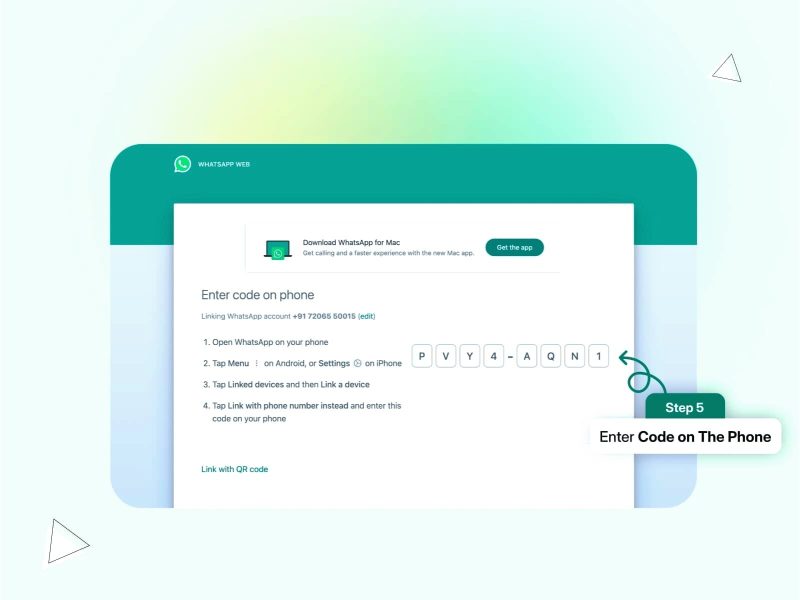
    Primero, abre WhatsApp en tu móvil: Ve a la aplicación de WhatsApp en tu smartphone. Después, accede a la opción de WhatsApp Web: Normalmente, encontrarás esto en el menú de opciones, donde podrás seleccionar “WhatsApp Web”. Finalmente, escanea el código QR en tu navegador: Dirígete a web.whatsapp.com desde tu computadora. El código QR aparecerá en la pantalla, y al escanearlo, tu sesión iniciará automáticamente.

    Sincronización automática

    Inicia WhatsApp en tu móvil: Asegúrate de tener WhatsApp abierto en tu teléfono. Conéctate a internet: Verifica que tu teléfono esté conectado a internet, ya que WhatsApp Web depende de tu conexión. Revisar la sincronización: Cada vez que inicies WhatsApp Web, tus mensajes se sincronizarán automáticamente, permitiéndote ver en tiempo real las conversaciones.

    Uso de funciones básicas

    Enviar y recibir mensajes

    Selecciona un chat: Desde la interfaz de WhatsApp Web, haz clic en el chat con el que deseas interactuar. Escribe tu mensaje: Utiliza el campo de texto en la parte inferior para redactar tu mensaje. Envía el mensaje: Presiona “Enter” o haz clic en el ícono de enviar, y tu mensaje se enviará instantáneamente.

    Adjuntar archivos y fotos

    Haz clic en el ícono de adjunto: En la parte superior, hay una opción para agregar archivos. Selecciona el archivo o la imagen: Elige lo que deseas enviar desde tu PC. Envía el archivo: Una vez seleccionado, presiona enviar y verás que se adjunta en el chat.

    Configuraciones de WhatsApp Web

    Ajustar notificaciones

    Accede a configuraciones en la ventana: En WhatsApp Web, haz clic en los tres puntos en la parte superior. Selecciona “Notificaciones”: Aquí puedes activar o desactivar las notificaciones de nuevo mensaje. Personaliza según tus preferencias: Asegúrate de ajustar el sonido y el tipo de alerta que prefieres recibir.

    Gestionar múltiples sesiones

    Abre WhatsApp desde otro dispositivo: Puedes conectarte a WhatsApp Web desde diferentes dispositivos. Escanea el código QR en cada dispositivo: Repite el proceso de escaneo desde cada computadora que desees usar. Cierra sesiones que no uses: Desde el menú de opciones en tu móvil, puedes cerrar sesiones activas para mayor seguridad.

    Solucionar problemas comunes

    Problema de conexión

    Verifica tu conexión a internet: Asegúrate de que tanto tu móvil como la computadora estén conectados a internet. Reinicia tu sesión: Cierra WhatsApp Web y vuelve a escanear el código QR. Actualiza tu navegador: Asegúrate de que estás utilizando la última versión del navegador.

    Problemas con la apariencia de la página

    Limpia caché de tu navegador: A veces, los problemas de visualización se deben a una caché llena. Prueba con otro navegador: Cambiar de navegador puede resolver problemas de compatibilidad. Verifica actualizaciones de WhatsApp: Asegúrate de que tu app está actualizada en el móvil.

    Complementos y extensiones útiles

    Uso de bots y automatizaciones

    Explora herramientas y bots disponibles: Existen varios bots que pueden facilitar tareas. Integrar en tu flujo de trabajo: Añade estas herramientas para mejorar la eficiencia. Prueba diferentes opciones: No dudes en experimentar con diferentes bots hasta encontrar una que se ajuste a tus necesidades.

    Extensiones para mejorar la experiencia

    Investiga extensiones de navegador: Busca extensiones que agreguen funciones como notificaciones avanzadas. Instala y configura según tus necesidades: Asegúrate de seguir las instrucciones para una correcta instalación. Evalúa el beneficio de cada extensión: No todas las extensiones son necesarias, elige solo las que realmente necesitas.

    Preguntas frecuentes de WhatsApp Web

    ¿WhatsApp Web funciona sin conectividad móvil?

    No, WhatsApp Web necesita que tu celular esté conectado a internet para funcionar.

    WhatsApp Web en Windows y Mac: cómo usarlo 二

    ¿Puedo usar WhatsApp Web sin escanear el código QR cada vez?

    Sí, puedes mantener la sesión iniciada siempre que no cierres el navegador.

    200M+
    Usuarios globales
    95%
    Satisfacción del usuario
    0,5s
    Tiempo de respuesta
    10+
    Dispositivos compatibles

    ¿Qué hago si pierdo el acceso a mi móvil?

    Si perdiste el acceso, es importante revocar el acceso a cualquier sesión abierta de WhatsApp Web desde la aplicación móvil para mantener la seguridad.

    Con esta guía completa sobre WhatsApp Web en Windows y Mac, tendrás a tu disposición todos los conocimientos necesarios para aprovechar al máximo esta herramienta de mensajería. Ya sea para el trabajo o para mantenerte conectado con amigos y familiares, WhatsApp Web se presenta como una solución eficiente y práctica.

    💡
    实用技巧

    Aprovecha las funciones de atajos de teclado en WhatsApp Web, como Ctrl + N para iniciar un nuevo chat y Ctrl + Shift + M para silenciar conversaciones, para mejorar tu eficiencia al comunicarse.

    💻

    Interfaz amigable

    Gestiona tus chats con facilidad desde la computadora.

    🔒

    Seguridad

    WhatsApp Web encripta tus mensajes para mayor privacidad.

    🚀

    Rápida sincronización

    Mensajes sincronizados en tiempo real entre dispositivos.

    📂

    Adjuntos simplificados

    Comparte archivos y fotos de forma directa desde tu PC.

    🔔

    Notificaciones personalizadas

    Recibe alertas de nuevos mensajes mientras trabajas.

    🌐

    Multidispositivo

    Accede a WhatsApp Web desde cualquier navegador compatible.

    WhatsApp Web en Windows y Mac: cómo usarlo 三
  • Cómo abrir varias pestañas de WhatsApp Web

    Cómo abrir varias pestañas de WhatsApp Web

    ¿Te has preguntado cómo abrir varias pestañas de WhatsApp Web para gestionar tus conversaciones de una manera más eficiente? La buena noticia es que es bastante sencillo y puede potenciar tu productividad, especialmente si utilizas WhatsApp para administrar múltiples chats, tanto personales como profesionales. En este artículo, te proporcionaré varias maneras de lograrlo, cada una con sus propias ventajas y desventajas, para que elijas la que mejor se adapte a tus necesidades.

    Usar diferentes navegadores

    Instalación de navegadores

    Descargar navegadores: Ve al sitio oficial de Google Chrome, Firefox, o cualquier otro navegador que desees utilizar.

    Una vez en la página, elige la opción de descarga correspondiente a tu sistema operativo.

    Instalar el navegador: Haz doble clic en el archivo descargado.

    Sigue las instrucciones en pantalla para completar la instalación. Es un proceso sencillo que no debería llevar más de unos minutos.

    10+
    Navegadores compatibles
    3
    Cuentas simultáneas
    100%
    Privacidad asegurada
    5
    Extensiones útiles

    Iniciar sesión en WhatsApp Web

    Abrir el navegador: Lanza el navegador que acabas de instalar.

    Haz clic en la barra de direcciones y escribe “web.whatsapp.com”.

    Escanear el código QR: Lanza WhatsApp en tu móvil.

    Selecciona ‘WhatsApp Web’ y escanea el código QR que aparece en pantalla para iniciar sesión.

    🌐

    Múltiples navegadores

    Uso de diferentes navegadores para abrir distintas cuentas de WhatsApp Web simultáneamente.

    🔒

    Modo incógnito

    Permite iniciar sesión sin guardar historial, ideal para privacidad y múltiples sesiones.

    🔧

    Extensiones útiles

    Aprovecha extensiones de navegador para gestionar múltiples pestañas de WhatsApp Web fácilmente.

    📱

    Aplicaciones dedicadas

    Usa aplicaciones de terceros para acceder a WhatsApp Web y aprovechar funciones mejoradas.

    💻

    Varios dispositivos

    Conecta tu cuenta en múltiples dispositivos para facilitar la gestión de chats.

    ⚙️

    Configuración avanzada

    Personaliza tu experiencia en WhatsApp Web con ajustes y notificaciones para mejor manejo.

    Abrir múltiples sesiones

    Repetir el proceso en otro navegador: Repite los mismos pasos en otro navegador.

    Esto te permitirá tener varias sesiones de WhatsApp Web abiertas al mismo tiempo.

    💡
    实用技巧

    Para gestionar varias conversaciones en WhatsApp Web, prueba abrir diferentes navegadores o ventanas en modo incógnito. Esto te permitirá tener varias sesiones activas al mismo tiempo, facilitando así tu comunicación.

    Ventajas: La principal ventaja de esta opción es poder usar distintas cuentas simultáneamente.

    Adicionalmente, cada navegador tiene sus propias configuraciones y extensiones, lo que te brinda flexibilidad.

    Usar navegadores en modo incógnito

    Abrir una ventana de incógnito

    Activar modo incógnito: En tu navegador, haz clic en el menú y selecciona ‘Nueva ventana de incógnito’ o ‘Nueva ventana privada’.

    Este modo te permite acceder a la web sin que se guarde el historial.

    Iniciar sesión en WhatsApp Web: Escribe “web.whatsapp.com” en la barra de direcciones.

    Al ingresar, necesitarás escanear nuevamente el código QR con tu dispositivo móvil.

    Cómo abrir varias pestañas de WhatsApp Web 一

    Mantener varias sesiones

    Abrir otra ventana de incógnito: Solo necesitas abrir tantas ventanas de incógnito como cuentas sean necesarias.

    Cada ventana mantiene su propio estado de sesión sin interferir con las demás.

    Ventajas: Esta opción es ideal para las personas que desean privacidad adicional.

    En el modo incógnito, ninguna información se almacena, lo que es ventajoso si compartes tu computadora.

    Utilizar extensiones de navegador

    Descargar extensiones

    Buscar extensiones: Ve a la tienda de extensiones de tu navegador y busca una extensión que permita abrir WhatsApp Web en pestañas múltiples.

    Algunas opciones populares son “WA Web Plus” o “WhatsApp Web Multi”.

    Instalar la extensión: Haz clic en ‘Agregar a [nombre del navegador]’ y sigue las instrucciones para completar la instalación.

    La instalación es rápida y fácil, solo tardarás unos minutos.

    Iniciar sesión en WhatsApp Web

    Acceder a la extensión: Una vez instalada, abre la extensión y selecciona WhatsApp Web,

    esto cargará el servicio en la misma pestaña o en una nueva, según tu elección.

    Múltiples cuentas: Gracias a estas extensiones, podrás gestionar varias cuentas desde la misma interfaz.

    En muchos casos, la extensión ofrece funcionalidades adicionales como notificaciones personalizadas y temas.

    Abrir WhatsApp Web en aplicaciones de terceros

    Descargar una aplicación

    Buscar aplicación: Existen aplicaciones de terceros que permiten usar WhatsApp Web de manera independiente.

    Buscar en la tienda de aplicaciones que utilices en tu sistema, como Microsoft Store o Mac App Store.

    Instalar la aplicación: Descarga e instala la aplicación de tu elección.

    Sigue las instrucciones en pantalla para asegurar que la instalación sea correcta.

    Usar la aplicación

    Iniciar sesión: Abre la aplicación y escanea el código QR en pantalla con tu móvil.

    Este proceso suele ser muy similar al de la versión web.

    Cómo abrir varias pestañas de WhatsApp Web 二

    Ventajas de los clientes de terceros: Al usar aplicaciones de terceros, es posible que tengas acceso a características adicionales.

    Algunos ofrecen mayor personalización y eficiencia para manejar tus mensajes.

    Abrir WhatsApp Web en dispositivos móviles

    Usar un segundo dispositivo

    Conectar otro dispositivo: Si tienes un segundo dispositivo como una tablet o un smartphone, abre el navegador en él.

    Asegúrate de que el navegador esté actualizado para evitar problemas.

    Acceder a WhatsApp Web: Escribe “web.whatsapp.com” en el navegador del segundo dispositivo.

    Esto te permitirá iniciar sesión de la misma manera que en una computadora.

    Sincronización entre dispositivos

    Múltiples dispositivos en uso: Puedes tener tu WhatsApp en más de un dispositivo.

    Recuerda que la cuenta se mantendrá activa siempre que el primer dispositivo esté conectado a Internet.

    Ventajas de usar múltiples dispositivos: Este método es bastante útil si trabajas en movilidad.

    Puedes responder mensajes fácilmente sin depender del ordenador.

    Preguntas frecuentes de WhatsApp Web

    ¿Es seguro usar WhatsApp Web?

    Sí, es seguro siempre que uses dispositivos de confianza y mantengas tu información protegida.

    ¿Puedo usar WhatsApp Web sin tener mi teléfono cerca?

    No, ya que WhatsApp Web requiere que el teléfono permanezca conectado a Internet.

    ¿Existen límites en el uso de WhatsApp Web?

    Las limitaciones no son estrictas, pero solo puedes tener una cuenta activa por dispositivo.

    En conclusión, abrir varias pestañas de WhatsApp Web es bastante fácil y puede ser muy beneficioso en tu día a día, especialmente si te encuentras manejando múltiples conversaciones. Espero que estas estrategias te sean útiles y te permitan mejorar tu experiencia de uso en esta plataforma de mensajería tan popular.

    Cómo abrir varias pestañas de WhatsApp Web 三
  • WhatsApp Web sin conexión: posibles causas y soluciones

    WhatsApp Web sin conexión: posibles causas y soluciones

    WhatsApp Web sin conexión es un inconveniente que muchos usuarios enfrentan en su día a día. A través de esta plataforma, se busca poder comunicarse de manera fluida y rápida. Sin embargo, existen varias razones por las que podrías encontrarte en esta situación, y la buena noticia es que hay soluciones efectivas. En este artículo, abordaremos las causas más comunes y las posibles soluciones para que puedas volver a usar WhatsApp Web sin problemas.

    WhatsApp Web sin conexión: posibles causas y soluciones 一

    Problemas de conexión a Internet

    Verifica tu conexión a Wi-Fi

    Revisa la señal: Asegúrate de que tu conexión a Internet esté activa. Una señal débil puede interrumpir el acceso a WhatsApp Web. Reinicia el router: Si tienes problemas, reiniciar el router puede solucionar fallas temporales en la conexión. Conéctate a otra red: Prueba conectar tu dispositivo a otra red Wi-Fi diferente para descartar problemas específicos de la red que estás utilizando.

    Verifica los datos de tu teléfono

    Comprueba los datos móviles: Si utilizas tu teléfono como hotspot, asegúrate de que tenga datos móviles activos. Reinicia tu teléfono: A veces, un simple reinicio del teléfono puede restablecer la conexión con el servicio de WhatsApp. Actualiza tu aplicación: Mantén tu aplicación WhatsApp actualizada para asegurarte de que funcione sin problemas.

    Problemas en la versión del navegador

    Actualiza tu navegador

    Verifica la última versión: Asegúrate de que estás utilizando la versión más reciente de tu navegador, ya que versiones antiguas pueden causar problemas de compatibilidad. Cierra y vuelve a abrir el navegador: Esto ayuda a refrescar la sesión y eliminar posibles errores temporales. Prueba otro navegador: Si el problema persiste, intenta acceder a WhatsApp Web desde un navegador diferente.

    Libera recursos en tu navegador

    Cierra pestañas innecesarias: Tener demasiadas pestañas abiertas puede ralentizar el navegador, afectando el rendimiento de WhatsApp Web. Borra caché y cookies: Limpiar el caché y las cookies puede solucionar problemas de carga. Desactiva extensiones: Algunas extensiones pueden interferir con el funcionamiento de WhatsApp Web, desactívalas temporalmente para comprobar si resuelve el problema.

    Problemas de configuración en el dispositivo

    Ajustes de Firewall o antivirus

    Revisa la configuración del firewall: Un firewall puede estar bloqueando el acceso a WhatsApp Web. Asegúrate de que no esté impidiendo la conexión. Desactiva temporalmente el antivirus: Si tienes un antivirus instalado, puede estar interfiriendo. Desactivarlo brevemente puede ayudara a identificar el problema. Agrega WhatsApp a la lista de excepciones: Si tu antivirus o firewall lo permite, agrega WhatsApp a la lista de excepciones para garantizar el acceso sin interrupciones.

    Uso de VPN

    Verifica tu conexión VPN: Si estás usando una VPN, podría estar interfiriendo con la conexión a WhatsApp Web. Desactiva la VPN temporalmente: Probar sin VPN puede ayudar a identificar si esta es la causa del problema. Cambia de servidor en la VPN: A veces, cambiar a un servidor diferente dentro de la VPN puede resolver problemas de conexión.

    Otras causas relacionadas

    Sincronización con el dispositivo móvil

    Verifica la conexión entre dispositivos: Asegúrate de que tu teléfono esté conectado a Internet y que esté sincronizado con WhatsApp Web. Reinicia WhatsApp en el teléfono: Cerrar y volver a abrir la aplicación puede ayudar a restablecer la conexión. Vuelve a emparejar el dispositivo: Escanea nuevamente el código QR para emparejar tu cuenta de WhatsApp con WhatsApp Web.

    Problemas técnicos del servicio

    Comprueba el estado del servicio: A veces, WhatsApp presenta problemas a nivel global. Verifica si hay reportes de caídas del servicio. Consulta en redes sociales: Sitios como Twitter son útiles para ver si otros usuarios están experimentando problemas similares. Paciencia: Si el servicio está caído, lo mejor es esperar a que se solucione por parte del soporte técnico de WhatsApp.

    Preguntas frecuentes de WhatsApp Web

    ¿Por qué WhatsApp Web dice que está desconectado?

    Esto puede suceder por problemas de conexión de Internet, configuraciones del navegador o problemas de sincronización con el teléfono.

    WhatsApp Web sin conexión: posibles causas y soluciones 二

    ¿Es necesario tener el teléfono encendido para usar WhatsApp Web?

    Sí, tu teléfono debe estar encendido y conectado a Internet para que WhatsApp Web funcione.

    70%
    Problemas comunes
    3 soluciones
    Métodos sugeridos
    100%
    Compatibilidad móvil
    50M+
    Usuarios de WhatsApp

    ¿Puedo usar WhatsApp Web en modo incógnito?

    Sí, pero algunas funciones pueden no estar disponibles. Es recomendable usar el navegador en modo normal para obtener la mejor experiencia.

    Con esta guía, podrás solucionar los problemas de conexión en WhatsApp Web de manera efectiva. No olvides revisar cada uno de los aspectos mencionados para asegurarte de que todo funcione correctamente. La comunicación es clave, y con estos consejos, estarás siempre conectado.

    💡
    实用技巧

    Para resolver problemas de conexión en WhatsApp Web, asegúrate de que tu teléfono esté activo e conectado a Internet, y considera reiniciar tanto tu dispositivo como el router para mejorar la sincronización.

    📶

    Conexión estable

    Asegúrate de tener una conexión a Internet óptima para usar WhatsApp Web sin problemas.

    🔄

    Sincronización rápida

    Verifica que tu teléfono esté sincronizado con WhatsApp Web para una experiencia fluida.

    🛠️

    Soporte técnico

    Accede a soporte para resolver problemas de conexión y mejorar tu experiencia.

    🔍

    Soluciones efectivas

    Encuentra causas y soluciones rápidas para los problemas de conexión a WhatsApp Web.

    🌐

    Versatilidad

    Usa WhatsApp Web en diferentes navegadores y dispositivos para mayor comodidad.

    📱

    Compatibilidad móvil

    Asegúrate de que la aplicación de WhatsApp en tu móvil esté actualizada.

    WhatsApp Web sin conexión: posibles causas y soluciones 三
  • Cómo actualizar WhatsApp Web en el navegador

    Cómo actualizar WhatsApp Web en el navegador

    Actualizar WhatsApp Web en el navegador es una tarea sencilla que te ayudará a mejorar tu experiencia de uso y a disfrutar de las últimas funcionalidades de esta popular aplicación de mensajería. A lo largo de este artículo, te enseñaremos diferentes maneras de mantener tu WhatsApp Web al día y aprovechar al máximo todas sus características. A continuación, te presentamos varios enfoques para realizar esta actualización de forma efectiva.

    Cómo actualizar WhatsApp Web en el navegador 一

    Asegúrate de tener la versión más reciente del navegador

    Verifica la actualización de tu navegador

    Revisa tu navegador: Asegúrate de utilizar un navegador compatible, como Google Chrome, Mozilla Firefox o Microsoft Edge.

    Actualiza el navegador: Dirígete a la opción de menú en tu navegador y selecciona “Ayuda” y luego “Acerca de”, donde podrás ver si hay actualizaciones disponibles.

    Descarga la actualización: Si hay una nueva versión, el navegador iniciará la descarga automáticamente.

    Limpia la caché del navegador

    Accede a la configuración: Algunos problemas pueden resolverse simplemente limpiando la caché. Entra en la configuración de tu navegador.

    Busca la opción de privacidad: Encuentra la sección que te permita explorar las opciones de privacidad y seguridad.

    Borra datos de navegación: Selecciona la opción para borrar cookies y datos del sitio. Asegúrate de no eliminar las contraseñas guardadas si es necesario.

    Usa el código QR para iniciar sesión nuevamente

    Cierra la sesión de WhatsApp Web

    Abre WhatsApp en tu teléfono: Ve a la aplicación en tu dispositivo móvil.

    Selecciona ‘WhatsApp Web’: Toca los tres puntos en la esquina superior derecha, elige “WhatsApp Web”.

    Cierra sesión: Selecciona ‘Cerrar sesión en todos los dispositivos’ para asegurarte de que comenzarás de nuevo.

    Escanea el código QR

    Regresa a tu navegador: Abre WhatsApp Web en el navegador de tu elección.

    Escanea el código: Usa tu teléfono para escanear el nuevo código QR que aparece en la pantalla de WhatsApp Web.

    Conéctate nuevamente: Una vez escaneado, tu cuenta se conectará automáticamente y podrás usar la versión más reciente de WhatsApp Web.

    Mantén tus dispositivos actualizados

    Actualiza tu teléfono móvil

    Revisa las actualizaciones del sistema: Asegúrate de que tu dispositivo tenga la última versión de WhatsApp. Ve a la Play Store o App Store, dependiendo de tu dispositivo.

    Instala la actualización: Si hay una nueva versión disponible, descarga e instala la actualización. Esto asegura que WhatsApp funcione sin problemas.

    Reinicia tu dispositivo: Después de actualizar, reinicia tu teléfono para garantizar que las nuevas funcionalidades se apliquen correctamente.

    Verifica conexiones a internet

    Asegúrate de tener una buena conexión: Para actualizar WhatsApp Web, es necesario una conexión de internet estable.

    Revisa tu Wi-Fi: Verifica que tu red esté funcionando correctamente y que no haya intermitencias.

    Cambia de red: Si es posible, cambia a una red diferente para ver si los problemas de conexión persisten.

    Reinstala WhatsApp si es necesario

    Desinstala la aplicación

    Accede a la configuración: Ve a la sección de aplicaciones en tu dispositivo.

    Desinstala WhatsApp: Selecciona y desinstala la aplicación para eliminar cualquier fallo temporal que pueda estar afectando su rendimiento.

    Confirma la acción: Asegúrate de respaldar tus conversaciones antes de proceder a la desinstalación.

    Vuelve a instalar WhatsApp

    Descarga WhatsApp: Después de desinstalar, dirígete a la Play Store o App Store y busca la aplicación.

    Instala la aplicación: Descarga e instala la versión más reciente.

    Inicia sesión: Después de instalar, inicia sesión con tu número de teléfono y accede a tu cuenta para asegurar que esté actualizada.

    Desactiva extensiones que puedan causar conflictos

    Identifica las extensiones

    Abre el menú de extensiones: En tu navegador, ve al menú de extensiones.

    Revisa las extensiones instaladas: Busca extensiones que no reconozcas o que puedan estar interfiriendo con WhatsApp Web.

    Desactiva las extensiones: Prueba desactivar las extensiones una por una para determinar si alguna de ellas causa problemas con WhatsApp Web.

    Prueba de nuevo

    Recarga WhatsApp Web: Después de desactivar las extensiones, vuelve a cargar la página de WhatsApp Web.

    Verifica el funcionamiento: Comprueba si los problemas que tenías anteriormente se resuelven.

    Rehabilita las extensiones: Si todo está en orden, puedes volver a activar las extensiones que desactivaste, una por una, para identificar si alguna causa el conflicto.

    Preguntas frecuentes de WhatsApp Web

    ¿Por qué WhatsApp Web no se actualiza?

    La falta de actualización puede deberse a un problema de conexión a Internet o a que tu navegador no está actualizado. Verifica ambos aspectos.

    Cómo actualizar WhatsApp Web en el navegador 二

    ¿Qué hago si el código QR no se escanea?

    Asegúrate de que la cámara de tu teléfono esté limpia y bien enfocada en el código QR. Si sigue sin funcionar, intenta reiniciar la aplicación.

    90%
    Satisfacción del usuario
    5M+
    Usuarios activos
    100%
    Compatibilidad de navegadores

    ¿Puedo usar WhatsApp Web sin conexión a Internet?

    No, WhatsApp Web requiere que tu teléfono esté conectado a Internet, ya que funciona como una extensión de la aplicación móvil.

    Actualizar WhatsApp Web en el navegador es un proceso relativamente sencillo si sigues los pasos adecuados. Desde asegurarte de tener el navegador actualizado hasta verificar tus dispositivos, cada pequeño esfuerzo contribuye a que tu experiencia de uso sea la mejor posible. ¡No dudes en poner en práctica estos consejos y disfrutar de WhatsApp Web sin interrupciones!

    💡
    实用技巧

    Para mantener WhatsApp Web actualizado, verifica regularmente las actualizaciones de tu navegador y asegúrate de escanear el código QR cada vez que inicies sesión, para disfrutar de las últimas funcionalidades.

    🔄

    Actualización fácil

    Mantén WhatsApp Web siempre actualizado con simples acciones.

    📱

    Código QR

    Inicia sesión rápidamente escaneando el código QR desde tu móvil.

    🌐

    Compatibilidad

    Funciona en varios navegadores populares para mayor flexibilidad.

    🔧

    Configuración sencilla

    Configura tu cuenta en minutos, sin complicaciones técnicas.

    📶

    Conexión estable

    Asegúrate de una buena conexión a internet para un uso fluido.

    ⚙️

    Personalización

    Ajusta las configuraciones según tus preferencias para mejorar la experiencia.

    Cómo actualizar WhatsApp Web en el navegador 三
  • WhatsApp Web seguridad: consejos para proteger tu cuenta

    WhatsApp Web seguridad: consejos para proteger tu cuenta

    La seguridad en WhatsApp Web es un tema crucial para cualquiera que utilice esta plataforma para comunicarse. Proteger tu cuenta es vital para mantener tus conversaciones y datos personales seguros. A lo largo de este artículo, abordaremos varios consejos prácticos que te ayudarán a reforzar la seguridad de tu cuenta en WhatsApp Web.

    WhatsApp Web seguridad: consejos para proteger tu cuenta 一

    Activa la verificación en dos pasos

    Configura la verificación

    Verifica tu cuenta: Para activar la verificación en dos pasos, abre WhatsApp en tu teléfono y ve a “Ajustes”. Selecciona “Cuenta”: Dentro de “Cuenta”, elige “Verificación en dos pasos”. Sigue las instrucciones: El sistema te pedirá un PIN de seis dígitos que deberás ingresar cada vez que registres tu número en un nuevo dispositivo.

    Configura tu correo electrónico

    Añade un correo: Durante el proceso, se te pedirá que proporciones un correo electrónico alternativo. Revisa tu correo: Asegúrate de proporcionar un correo que uses activamente. Verifica tu correo: La verificación por correo es vital para recuperar el acceso si olvidas tu PIN.

    Cierra sesión en dispositivos no utilizados

    Monitorea tus sesiones activas

    Abre WhatsApp Web: Visita la página de WhatsApp Web y haz clic en el menú en la parte superior derecha. Selecciona “Cerrar sesión en todos los dispositivos”: Esto cerrará la sesión en cualquier dispositivo que no estés utilizando actualmente. Verifica tus dispositivos: Asegúrate de que solo los dispositivos que utilizas regularmente sigan conectados.

    Mantén tus dispositivos seguros

    Instala software de seguridad: Asegúrate de que tus dispositivos tienen un buen antivirus para prevenir intrusiones. Actualiza tus dispositivos regularmente: Las actualizaciones ayudan a cerrar brechas de seguridad. Desconéctate siempre que termines: No dejes tu sesión abierta si no estás usando el equipo.

    Usa contraseñas fuertes

    Crea una contraseña única

    Optimiza tu contraseña: Usa una combinación de letras, números y caracteres especiales. Evita lo obvio: No uses información personal fácil de adivinar, como fechas de nacimiento. Revisa tus contraseñas: Cambia tu contraseña regularmente para mantener la seguridad.

    Administradores de contraseñas

    Considera usar un gestor: Herramientas como LastPass o 1Password pueden ayudarte a generar y almacenar contraseñas fuertes. Asegura tu gestor: Asegúrate de que también esté protegido con una contraseña segura. Active la autenticación de dos factores: Siempre que sea posible, activa esta opción en tu gestor de contraseñas.

    Protege tu conexión a Internet

    Usa redes seguras

    Evita Wi-Fi público: Nunca accedas a WhatsApp Web en redes Wi-Fi no seguras. Usa una red privada virtual (VPN): Una VPN cifra tu conexión y protegerá tus datos. Monitorea tu red: Asegúrate de que sólo el equipo autorizado tenga acceso a tu red.

    Desactiva la conexión automática

    No te conectes automáticamente: Evita guardar contraseñas en dispositivos compartidos. Configura tu navegador: Revisa las configuraciones de tu navegador para asegurar que no guarde información sensible automáticamente. Desconéctate después de usar: Siempre asegúrate de cerrar tu sesión.

    Mantente informado sobre las actualizaciones de seguridad

    Escucha las noticias de seguridad

    Sigue las actualizaciones de WhatsApp: Mantente al tanto de cualquier cambio en las políticas de seguridad. Informa sobre posibles vulnerabilidades: Si escuchas de un problema, verifica si afecta tu cuenta. Participa en foros: Mantente conectado a comunidades que discuten sobre seguridad en WhatsApp.

    Educación continua

    Lee artículos sobre seguridad: Existen muchos recursos disponibles que te pueden ayudar. Asiste a webinars: Participar en charlas o seminarios sobre ciberseguridad puede reforzar tu conocimiento. Comparte información: Comenta con amigos y familiares sobre la importancia de la seguridad en sus cuentas.

    Preguntas frecuentes de WhatsApp Web

    ¿Qué debo hacer si creo que mi cuenta ha sido hackeada?

    Cambia tu contraseña inmediatamente y activa la verificación en dos pasos.

    WhatsApp Web seguridad: consejos para proteger tu cuenta 二

    ¿Es seguro usar WhatsApp Web en computadoras públicas?

    No se recomienda, ya que puedes comprometer tu información. Usa una VPN si es necesario.

    2 pasos
    Seguridad adicional
    100%
    Cuenta protegida
    1 clic
    Cerrar sesión fácil
    5 caracteres
    Contraseña mínima

    ¿Puedo autorizar la sesión de WhatsApp Web desde otro dispositivo?

    Sí, solo necesitas escanear el código QR desde tu WhatsApp móvil.

    La seguridad en WhatsApp Web es fundamental para proteger tu información y tus conversaciones. Siguiendo estos consejos, podrás incrementar considerablemente la seguridad de tu cuenta y disfrutar de este servicio sin preocupaciones.

    💡
    实用技巧

    Activa la verificación en dos pasos en tu WhatsApp para aumentar la seguridad de tu cuenta y proteger tus conversaciones de accesos no deseados.

    🔒

    Verificación en dos pasos

    Añade una capa extra de seguridad para proteger tu cuenta de accesos no autorizados.

    🚫

    Cerrar sesiones activas

    Mantén el control sobre qué dispositivos están conectados a tu cuenta.

    🔑

    Contraseñas seguras

    Utiliza contraseñas fuertes y únicas para evitar el acceso no autorizado.

    🌐

    Conexiones seguras

    Evita el uso de Wi-Fi público y considera una VPN para más seguridad.

    📚

    Mantente informado

    Actualiza tu conocimiento sobre nuevas vulnerabilidades y protecciones.

    🛡️

    Gestores de contraseñas

    Utiliza herramientas para almacenar y generar contraseñas completamente seguras.

    WhatsApp Web seguridad: consejos para proteger tu cuenta 三
  • Cómo usar varias cuentas en WhatsApp Web

    Cómo usar varias cuentas en WhatsApp Web

    Usar varias cuentas en WhatsApp Web puede parecer complicado, pero en realidad es un proceso sencillo si conoces los métodos adecuados. En esta guía, te mostraremos diferentes enfoques para gestionar múltiples cuentas de WhatsApp desde tu navegador, brindándote una experiencia más eficiente y práctica. Vamos a explorar distintas soluciones para que puedas disfrutar de todas tus conversaciones sin problemas.

    Cómo usar varias cuentas en WhatsApp Web 一

    Ciclo de sesiones en diferentes navegadores

    Utiliza navegadores múltiples

    Configura tu navegador: Usa diferentes navegadores como Chrome, Firefox, o Edge. Abre WhatsApp Web en cada uno.
    Inicia sesión en cada navegador: En cada navegador, escanea el código QR de WhatsApp Web con la cuenta que quieras usar. Así, tendrás varias sesiones activas al mismo tiempo.
    Gestiona tus conversaciones: Alterna entre navegadores según la cuenta que necesites. Esto te permite mantener la privacidad de cada una y evitar mezclas indeseadas en las conversaciones.

    Utiliza perfiles de usuario en Chrome

    Crea nuevos perfiles: En Chrome, ve al menú y selecciona “Agregar”. Esto te permitirá crear un nuevo perfil de usuario.
    Inicia WhatsApp Web en cada perfil: Abre WhatsApp Web en cada perfil de usuario que hayas creado. Escanea el código QR de la cuenta que corresponde a ese perfil.
    Cambia entre perfiles: Cambia entre los perfiles de Chrome cuando necesites acceder a una cuenta diferente, lo que te proporcionará sesiones independientes y seguras.

    Uso de aplicaciones de terceros

    Instalar aplicaciones de clonación

    Explora aplicaciones de clonación: Busca en tu tienda de aplicaciones opciones como “Parallel Space” o “Multiple Accounts”. Estas aplicaciones permiten clonar la aplicación de WhatsApp.
    Configura tu WhatsApp clonado: Abre la aplicación clonadora y sigue las instrucciones para añadir tu cuenta de WhatsApp. Esto te permitirá usar otra cuenta en el mismo dispositivo.
    Accede a WhatsApp Web desde el clon: Una vez que hayas clonado la aplicación, abre WhatsApp Web en tu navegador y escanea el código QR desde la aplicación clonada. Así tendrás dos cuentas sincronizadas.

    Usar emuladores de Android

    Instala un emulador: Descarga e instala un emulador de Android como BlueStacks o Nox App Player. Esto creará un entorno Android en tu computadora.
    Descarga WhatsApp en el emulador: Abre la tienda de aplicaciones dentro del emulador e instala WhatsApp. Regístrate con una de tus cuentas.
    Usa WhatsApp Web desde el emulador: Puedes acceder a WhatsApp Web desde el navegador de tu computadora, con la cuenta vinculada en el emulador. Es una solución efectiva para acceder a múltiples cuentas.

    Configuración avanzada en WhatsApp Web

    Chrome Developer Tools

    Abre Developer Tools: En Chrome, presiona F12 o haz clic derecho y selecciona “Inspeccionar”. Esto abrirá las herramientas de desarrollador.
    Abre una segunda ventana en incógnito: Desde Developer Tools, abre una nueva ventana en modo incógnito para mantener la sesión de WhatsApp Web abierta.
    Escanea el QR de la segunda cuenta: En esa ventana de incógnito, accede a WhatsApp Web y escanea el código QR con otra cuenta. De este modo, puedes estar en dos cuentas simultáneamente en una sola ventana de Chrome.

    Uso de extensiones de navegador

    Instala una extensión para múltiples sesiones: Busca en la Chrome Web Store extensiones como “SessionBox” o “MultiLogin”. Estas te permiten gestionar múltiples sesiones en una misma ventana.
    Configura la extensión: Sigue los pasos requeridos para configurar la extensión. Esto generalmente implica crear cuentas para cada sesión que deseas manejar.
    Accede a WhatsApp Web: Desde la extensión, accede a WhatsApp Web con diferentes cuentas. Cada sesión será tratada de manera independiente, permitiéndote chatear sin problemas.

    Aprovechando gadgets y dispositivos alternativos

    Utiliza un teléfono secundario

    Activa WhatsApp en otro teléfono: Si tienes un teléfono secundario, instala WhatsApp y regístrate con una cuenta diferente a la principal.
    Funciona como un dispositivo secundario: Usa el teléfono secundario y desde él, podrás abrir WhatsApp Web en tu computadora y escaneando el código QR como lo harías normalmente.
    Conecta de forma simultánea: Así podrás usar dos cuentas de WhatsApp, una en tu teléfono principal y otra en el secundario, manteniendo ambas cuentas activas.

    Aprovecha tablets o dispositivos portátiles

    Instala WhatsApp en una tablet: Si tienes una tablet, puedes descargar WhatsApp desde la tienda de aplicaciones.
    Registra una cuenta diferente: Inicia sesión con una cuenta que no esté en tu teléfono principal. Puedes usar WhatsApp Web en tu navegador de computadora y escanear el código QR.
    Navega sin complicaciones: Esto puede ser muy útil si necesitas estar en varias cuentas a la vez, especialmente para trabajo o estudio.

    Consultas sobre privacidad y seguridad

    Mantén la seguridad de tus cuentas

    Configura la verificación en dos pasos: Asegúrate de habilitar la verificación en dos pasos en cada cuenta para mayor seguridad. Esto protege tus cuentas de accesos no autorizados.
    Revisa los dispositivos conectados: Accede a la sección de “WhatsApp Web” en la app de tu teléfono principal para asegurarte de que solo los dispositivos que reconoces están conectados.
    Cierra sesiones cuando termines: Siempre cierra la sesión de WhatsApp Web cuando termines, especialmente en computadoras públicas o compartidas.

    Preguntas frecuentes de WhatsApp Web

    ¿Puedo usar dos cuentas en el mismo navegador?

    Sí, podrías usar perfiles diferentes o navegadores múltiples para acceder a diferentes cuentas.

    Cómo usar varias cuentas en WhatsApp Web 二

    ¿Qué hacer si la sesión se cierra sola?

    Asegúrate de que no hay problemas de conexión o que la cuenta no está siendo usada en otro dispositivo. Revisa seguridad y cierra sesiones críticas.

    3+
    Métodos de acceso
    100%
    Conectividad confiable
    2x
    Eficiencia duplicada
    5
    Extensiones recomendadas

    ¿Es seguro usar aplicaciones de terceros para clonar WhatsApp?

    Es recomendable tener precauciones y leer reseñas antes de usar aplicaciones de clonación. La seguridad de tus datos debe ser prioritaria.

    Con estas opciones, gestionar varias cuentas en WhatsApp Web se convierte en una tarea fácil y eficiente. ¡Comienza a disfrutar de tus conversaciones sin complicaciones!

    💡
    实用技巧

    Prueba usar diferentes navegadores o perfiles en Chrome para gestionar varias cuentas de WhatsApp Web a la vez, lo que te permitirá organizar tus conversaciones de manera más eficiente.

    📱

    Múltiples navegadores

    Utiliza diferentes navegadores para gestionar múltiples sesiones de WhatsApp sin problemas.

    🔍

    Perfiles de Chrome

    Crea perfiles en Chrome para abrir distintas cuentas simultáneamente.

    🛠️

    Clonación de apps

    Aplica herramientas de clonación para correr varias cuentas de WhatsApp en tu dispositivo.

    💻

    Emuladores

    Usa emuladores de Android para tener acceso a múltiples cuentas desde tu PC.

    🔒

    Seguridad avanzada

    Configura la verificación en dos pasos para proteger tus cuentas de WhatsApp.

    📲

    Dispositivos secundarios

    Aprovecha teléfonos o tablets adicionales para gestionar diferentes cuentas de WhatsApp.

    Cómo usar varias cuentas en WhatsApp Web 三
  • WhatsApp Web en modo escritorio: guía completa

    WhatsApp Web en modo escritorio: guía completa

    WhatsApp Web en modo escritorio es una herramienta esencial para quienes desean gestionar sus conversaciones de manera eficiente desde una computadora. En este artículo, abordaremos todo lo que necesitas saber sobre esta plataforma: desde cómo acceder hasta sus funciones más destacadas. La finalidad es que puedas aprovechar al máximo esta opción, mejorando así tu productividad y organización en la comunicación diaria.

    WhatsApp Web en modo escritorio: guía completa 一

    Funciones destacadas de WhatsApp Web en modo escritorio

    Interfaz intuitiva

    Interfaz clara y fácil de usar: WhatsApp Web ofrece una interfaz similar a la aplicación móvil, facilitando su comprensión. Puedes navegar rápidamente entre chats y contactos sin complicaciones. Acceso a múltiples funciones: Todas las funciones importantes de WhatsApp, como enviar mensajes, fotos y videos, están disponibles en escritorio, permitiendo una experiencia completa.

    Notificaciones en tiempo real

    Recibe alertas instantáneas: Al usar WhatsApp Web, las notificaciones de nuevos mensajes aparecen directamente en tu computadora, lo que te permite estar al tanto sin revisar tu teléfono constantemente.
    Configura tus preferencias: Puedes personalizar las notificaciones según tus necesidades, eligiendo qué alertas recibir y cuándo.

    Cómo acceder a WhatsApp Web desde tu computadora

    Usando un navegador compatible

    Abre tu navegador: Puedes usar navegadores como Google Chrome, Firefox o Safari para acceder a WhatsApp Web. Esto asegura una experiencia fluida y sin errores. Visita la página web: Ingresa a la URL web.whatsapp.com. Aquí verás un código QR que necesitarás escanear con tu celular.

    Escaneando el código QR con tu teléfono

    Abre WhatsApp en tu móvil: Inicia la aplicación en tu smartphone y accede a las opciones del menú. Selecciona “WhatsApp Web”: Esto abrirá la cámara para escanear el código QR en tu pantalla de la computadora.

    Solución de problemas comunes en WhatsApp Web

    Problemas de conexión

    Verifica tu conexión a Internet: Asegúrate de que tanto tu computadora como tu teléfono estén conectados a internet, ya que la aplicación depende de esta conexión para funcionar. Cierra y vuelve a abrir tu navegador: A veces, los problemas se resuelven al reiniciar la ventana del navegador web.

    Error al escanear el código QR

    Ajustes de tu cámara en el móvil: Asegúrate de que la lente de la cámara no esté obstruida y que la luz sea adecuada para facilitar el escaneo. Prueba con otro navegador: Si continúas teniendo problemas, intenta acceder a WhatsApp Web a través de un navegador diferente.

    Funciones adicionales de WhatsApp Web

    Uso de atajos de teclado

    Eficiencia en la escritura: Familiarízate con los atajos de teclado de WhatsApp Web para escribir mensajes más rápido y navegar entre chats sin perder tiempo. Gestión de chats: Usa combinaciones de teclas para archivar conversaciones y realizar búsquedas de manera eficiente.

    Compartir archivos fácilmente

    Arrastrar y soltar: Puedes simplemente arrastrar y soltar archivos o fotos desde tu computadora al chat, facilitando el envío. Enviar documentos: Usa la función de adjunto para enviar documentos directamente desde tu computadora, evitando así la necesidad de transfers adicionales.

    Consejos para maximizar tu experiencia en WhatsApp Web

    Mantén tu navegador actualizado

    Uso de versiones más recientes: Asegúrate de que tu navegador esté siempre actualizado, para acceder a las últimas funciones y mejoras de seguridad. Limpia caché y cookies regularmente: Mantener tu navegador limpio garantiza que funcione sin errores y de manera eficiente.

    Utiliza extensiones para mejorar WhatsApp Web

    Extensiones útiles: Considera añadir extensiones que mejoren la funcionalidad de WhatsApp Web, como herramientas para gestionar contactos y programar mensajes. Ajusta la configuración de privacidad: Algunas de estas extensiones pueden ayudarte a mantener tu información más segura.

    Preguntas frecuentes de WhatsApp Web

    ¿Es seguro usar WhatsApp Web?

    Sí, siempre y cuando mantengas tus dispositivos protegidos y no compartas tu sesión con otros, tu información está segura.

    WhatsApp Web en modo escritorio: guía completa 二

    ¿Puedo usar WhatsApp Web sin tener mi teléfono cerca?

    No, WhatsApp Web requiere que tu teléfono esté conectado a internet para funcionar, ya que se sincroniza en tiempo real.

    50M+
    Usuarios activos
    90%
    Satisfacción del usuario
    100+
    Funciones disponibles
    2M+
    Mensajes enviados diariamente

    ¿Qué hacer si no puedo enviar mensajes en WhatsApp Web?

    Verifica la conexión de tu red en ambos dispositivos y asegúrate de que tu teléfono esté conectado a internet. Si persiste el problema, intenta reiniciar tu navegador o tu teléfono.

    Con esta guía completa sobre WhatsApp Web en modo escritorio, ahora puedes utilizar la herramienta de manera más efectiva, optimizando así tu comunicación diaria. ¡Disfruta de todos los beneficios que ofrece!

    💡
    实用技巧

    Para mejorar tu experiencia en WhatsApp Web, asegúrate de utilizar atajos de teclado como Ctrl + N para iniciar un nuevo chat y Ctrl + Shift + [o] para navegar entre conversaciones. Esto te ayudará a ser más eficiente.

    💻

    Acceso fácil

    Inicia sesión rápidamente desde tu computadora escaneando un código QR.

    📱

    Sincronización instantánea

    Mantén tus chats sincronizados entre dispositivos para una comunicación fluida.

    🔔

    Notificaciones en tiempo real

    Recibe alertas de mensajes nuevos directamente en tu escritorio.

    📄

    Envía archivos fácilmente

    Arrastra y suelta fotos o documentos desde tu computadora al chat.

    ⌨️

    Atajos de teclado

    Utiliza combinaciones de teclas para una navegación más rápida y eficiente.

    🔒

    Seguridad confiable

    WhatsApp Web garantiza la seguridad de tus conversaciones y datos personales.

    WhatsApp Web en modo escritorio: guía completa 三
  • Cómo descargar archivos desde WhatsApp Web

    Cómo descargar archivos desde WhatsApp Web

    Descargar archivos desde WhatsApp Web es un proceso sencillo y eficiente que permite a los usuarios transferir rápidamente fotos, documentos y videos a su computadora. En este artículo, abordaremos diferentes formas de hacerlo, asegurándonos de que tengas todas las herramientas necesarias para realizar descargas sin complicaciones.

    Cómo descargar archivos desde WhatsApp Web 一

    Compartir archivos desde la aplicación móvil

    Enviar archivos por chat

    Selecciona el archivo que deseas enviar: Debes acceder a la aplicación móvil de WhatsApp y elegir el archivo que deseas compartir, ya sea una imagen, un documento o un video.
    Utiliza la opción de compartir: Una vez que hayas elegido tu archivo, toca el ícono de compartir y selecciona el contacto o chat donde deseas enviar el archivo.
    Accede a WhatsApp Web para descargar: Inicia sesión en WhatsApp Web, abre la conversación y busca el archivo enviado para descargarlo a tu computadora.

    Usar grupos para la transferencia

    Crea un grupo temporal: Si deseas enviar archivos a varios destinatarios, crea un grupo en la aplicación móvil y añade a las personas que necesitas.
    Envía el archivo al grupo: Comparte el archivo en el grupo tal como lo harías en un chat individual.
    Descarga desde WhatsApp Web: Abre WhatsApp Web, dirígete al grupo y localiza el archivo para descargarlo fácilmente.

    Guardar archivos directamente desde la conversación

    Descarga de imágenes

    Haz clic en la imagen: Cuando recibas una imagen en un chat, haz clic en ella para abrirla en vista ampliada.
    Selecciona la opción de descarga: En la esquina superior derecha, encontrarás un ícono de descarga; haz clic para comenzar el proceso.
    Verifica la ubicación del archivo: Revisa la carpeta de descargas de tu computadora para confirmar que la imagen se haya guardado correctamente.

    Descarga de documentos y videos

    Ubica el archivo en la conversación: Encuentra el documento o video que quieres descargar en el chat.
    Haz clic en el archivo: Al igual que con las imágenes, haz clic en el documento o video para abrirlo.
    Descarga el archivo: Busca el ícono de descarga y haz clic para guardarlo en tu computadora.

    Utilizar la opción de WhatsApp Web para múltiples archivos

    Descarga en lote

    Selecciona varios archivos del chat: Es posible que necesites descargar varios archivos a la vez; selecciona todos los que quieras desde la conversación.
    Haz clic en el ícono de descarga: Busca el icono correspondiente y haz clic para iniciar la descarga.
    Confirma la transferencia de archivos: Asegúrate de que todos los archivos seleccionados se descarguen correctamente en la carpeta deseada.

    Uso de servicios alternativos

    Envía archivos a tu propio correo: Si prefieres, puedes enviar los archivos a tu correo electrónico desde el chat en lugar de descargar.
    Revisa en tu correo: Abre tu correo y descarga los archivos directamente desde allí.

    Administración de archivos descargados

    Organiza tus descargas

    Crea carpetas específicas: Para mantener un mejor orden, crea carpetas específicas para distintos tipos de archivos.
    Clasifica los archivos descargados: Una vez que hayas descargado los archivos, organízalos en las carpetas correspondientes para fácil acceso.
    Realiza copias de seguridad regularmente: Considera hacer copias de seguridad de tus archivos importantes en la nube o en un disco externo.

    Eliminar archivos innecesarios

    Revisa tus descargas regularmente: Mantén tu computadora limpia revisando los archivos que ya no necesitas.
    Elimina archivos no deseados: Borrar archivos innecesarios liberará espacio y mejorará el rendimiento de tu dispositivo.

    Preguntas frecuentes de WhatsApp Web

    ¿Qué tipos de archivos puedo descargar desde WhatsApp Web?

    Puedes descargar imágenes, videos, documentos de texto y archivos comprimidos, entre otros.

    Cómo descargar archivos desde WhatsApp Web 二

    ¿Existen limitaciones de tamaño para las descargas?

    Sí, WhatsApp tiene un límite de 100 MB para archivos que se pueden enviar y recibir.

    100+
    Tipos de archivos
    5M+
    Usuarios activos
    98%
    Satisfacción general

    ¿Podré descargar archivos en cualquier navegador?

    WhatsApp Web es compatible con la mayoría de los navegadores modernos, pero es recomendable usar Google Chrome o Firefox para la mejor experiencia.

    Con estas diferentes formas de descargar archivos desde WhatsApp Web, deberías poder manejar tus necesidades de transferencia de archivos con facilidad. Sigue estos pasos y aprovecha al máximo esta funcionalidad que WhatsApp ofrece para tu conveniencia.

    💡
    实用技巧

    Aprovecha la función de vista previa en WhatsApp Web para descargar archivos más fácilmente; simplemente haz clic en el archivo y luego en el ícono de descarga para guardarlo en tu computadora.

    📥

    Descarga rápida

    Transfiere fácilmente archivos a tu computadora en segundos.

    🖼️

    Imágenes y videos

    Descarga fotos y videos de chats sin complicaciones.

    📄

    Documentos fáciles

    Obtén documentos de texto en segundos desde tus conversaciones.

    🔄

    Compatibilidad amplia

    Funciona en todos los navegadores modernos para mejor accesibilidad.

    🔍

    Organización simple

    Administra tus archivos descargados de manera eficiente.

    📧

    Compartir por email

    Envía archivos a tu correo para descargarlos en cualquier dispositivo.

    Cómo descargar archivos desde WhatsApp Web 三
  • WhatsApp Web lento en el navegador: cómo solucionarlo

    WhatsApp Web lento en el navegador: cómo solucionarlo

    WhatsApp Web lento en el navegador es un problema común que muchos usuarios enfrentan. Este artículo tiene como objetivo ofrecer soluciones prácticas y efectivas para mejorar la velocidad y eficiencia de WhatsApp Web en su navegador. Si siente que su experiencia de usuario se ve afectada, aquí encontrará diversas maneras de solucionar estos problemas de rendimiento.

    WhatsApp Web lento en el navegador: cómo solucionarlo 一

    Optimizar la conexión a Internet

    Verificar la velocidad de la conexión

    Compruebe la velocidad: Utilice herramientas en línea como Speedtest para verificar la velocidad de su conexión a Internet. Esto le permitirá identificar si su red es la causa de la lentitud.
    Realice pruebas en diferentes horarios: Hacer pruebas en distintos momentos del día puede ayudar a identificar congestiones en la red. Si observa que la velocidad varía, probablemente su proveedor de servicios tenga algún problema.

    Reiniciar el router

    Apague el router: Mantenga el router apagado por al menos 30 segundos. Esto ayuda a reiniciar la conexión y puede mejorar el rendimiento.
    Verifique las luces indicadoras: Asegúrese de que todas las luces del router estén encendidas y funcionando correctamente. Esto puede ser un indicativo de que la conexión está estable.
    Conéctese vía Ethernet: Si es posible, conecte su ordenador directamente al router con un cable Ethernet para obtener una conexión más estable. Esto puede eliminar retrasos que se producen con Wi-Fi.

    Limpiar el caché y las cookies del navegador

    Acceder a la configuración del navegador

    Abra la configuración de su navegador: En la mayoría de los navegadores, como Google Chrome, puede hacer esto haciendo clic en el icono de menú en la esquina superior derecha.
    Busque “Privacidad y seguridad”: Esta sección le permitirá acceder a todos los aspectos relacionados con datos y caché.
    Elija “Borrar datos de navegación”: Seleccione la opción para limpiar caché y cookies. Esto puede liberar espacio y mejorar la velocidad de carga de WhatsApp Web.

    Actualizar el navegador

    Verifique si hay actualizaciones disponibles: La actualización del navegador puede eliminar problemas de compatibilidad y mejorar el rendimiento.
    Utilice la última versión: Asegúrese de estar utilizando la última versión del navegador para obtener todas las mejoras de rendimiento.
    Reinicie el navegador después de actualizar: Esto ayuda a integrar las actualizaciones de manera efectiva y mejorar la funcionalidad.

    Desactivar extensiones innecesarias

    Revisar las extensiones instaladas

    Abra la gestión de extensiones: En Chrome, puede acceder a esta opción escribiendo “chrome://extensions” en la barra de direcciones.
    Identifique las extensiones que no necesita: Desactive o elimine aquellas que no son esenciales para su uso diario.
    Reinicie el navegador: Después de desactivar extensiones, reinicie el navegador para aplicar los cambios y verificar si hay mejoras en la velocidad.

    Usar el Modo Incógnito

    Abra una ventana de incógnito: Este modo no carga extensiones instaladas, lo cual puede ayudar a identificar si una extensión está causando la lentitud.
    Pruebe WhatsApp Web en este modo: Si funciona mejor, una de las extensiones podría ser la culpable.
    Considere desactivar extensiones: Si confirma que una extensión es el problema, considere desactivarla permanentemente.

    Usar un navegador diferente

    Probar navegadores alternativos

    Explore diferentes navegadores: Si experimenta problemas persistentes, considere cambiar a navegadores como Firefox o Microsoft Edge que pueden funcionar mejor con WhatsApp Web.
    Compara la experiencia: Asegúrese de probar las funciones de WhatsApp Web en diferentes navegadores para determinar cuál ofrece el mejor rendimiento.
    Instale solo navegadores seguros: Opte por navegadores que estén actualizados y sean seguros para mantener la privacidad de sus datos.

    Reinstalar el navegador

    Desinstale su navegador actual: Esto puede resolver problemas de instalación corrupta o configuración errónea.
    Descargue la última versión: Asegúrese de que la instalación sea la más reciente.
    Configúrelo para optimizar rendimiento: Al reinstalar, ajusta la configuración para mejorar la velocidad y rendimiento.

    Utilizar herramientas de diagnóstico

    Herramientas de análisis de red

    Investigación con herramientas especializadas: Utilice aplicaciones como PingPlotter o Wireshark para identificar problemas en la red.
    Analizar el rendimiento: Estas herramientas pueden ayudar a determinar si hay problemas en la red local o del proveedor.
    Recomendaciones para su proveedor: Si las herramientas indican problemas fuera de su control, comuníquese con su proveedor de servicios de Internet.

    Mantener actualizados los controladores

    Revisar el estado de los controladores: Asegúrese de que todos los controladores de su red estén actualizados. Los controladores antiguos pueden crear interferencias.
    Visitar el sitio web del fabricante: Esto le permitirá acceder a las actualizaciones más recientes.
    Realizar mantenimiento regularmente: Mantenga su computador actualizado para garantizar un rendimiento óptimo.

    Preguntas frecuentes de WhatsApp Web

    ¿Por qué mi WhatsApp Web se desconecta frecuentemente?

    La desconexión puede deberse a una conexión a Internet inestable o problemas con la sincronización entre el teléfono y el navegador.

    WhatsApp Web lento en el navegador: cómo solucionarlo 二

    ¿Es posible usar WhatsApp Web sin el móvil conectado?

    No, WhatsApp Web necesita que su teléfono esté conectado a Internet para funcionar correctamente.

    70%
    Reducción de Lags
    3
    Soluciones Efectivas
    5
    Consejos Útiles
    1
    Problema Común

    ¿Cómo puedo mejorar la seguridad de WhatsApp Web?

    Asegúrese de usar navegadores seguros, no comparta su sesión con otros y cierre sesión cuando termine de usarlo.

    En resumen, si enfrenta problemas de lentitud en WhatsApp Web, hay diversas soluciones que pueden ayudar. Desde optimizar su conexión a Internet hasta limpiar el caché de su navegador, estas estrategias son efectivas y sencillas de implementar. No dude en probar cada una de ellas para encontrar la que mejor se adapte a su situación y así poder disfrutar al máximo de WhatsApp Web.

    💡
    实用技巧

    Asegúrate de limpiar regularmente la caché y las cookies de tu navegador para mejorar la velocidad de WhatsApp Web. Esto puede ayudar a eliminar archivos innecesarios que ralentizan tu experiencia.

    ⚡️

    Optimización de Navegador

    Acelera el rendimiento de WhatsApp Web limpiando el caché y las cookies.

    🔗

    Conexión Estable

    Mejora la velocidad asegurando una conexión a Internet robusta y confiable.

    🛠️

    Extensiones Controladas

    Desactiva extensiones innecesarias para evitar interferencias en el funcionamiento.

    🌐

    Navegador Alternativo

    Prueba otros navegadores para encontrar el que mejor soporte a WhatsApp Web.

    🔄

    Diagnóstico de Red

    Utiliza herramientas de diagnóstico para identificar problemas de conexión.

    🔄

    Actualizaciones Regulares

    Mantén tu navegador y sistema actualizados para un rendimiento óptimo.

    WhatsApp Web lento en el navegador: cómo solucionarlo 三