WhatsApp Web en modo escritorio es una herramienta esencial para quienes desean gestionar sus conversaciones de manera eficiente desde una computadora. En este artículo, abordaremos todo lo que necesitas saber sobre esta plataforma: desde cómo acceder hasta sus funciones más destacadas. La finalidad es que puedas aprovechar al máximo esta opción, mejorando así tu productividad y organización en la comunicación diaria.
Funciones destacadas de WhatsApp Web en modo escritorio
Interfaz intuitiva
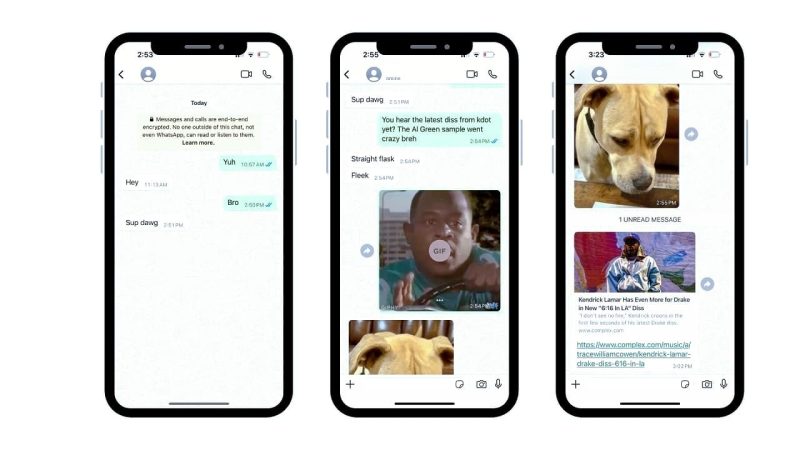
Interfaz clara y fácil de usar: WhatsApp Web ofrece una interfaz similar a la aplicación móvil, facilitando su comprensión. Puedes navegar rápidamente entre chats y contactos sin complicaciones. Acceso a múltiples funciones: Todas las funciones importantes de WhatsApp, como enviar mensajes, fotos y videos, están disponibles en escritorio, permitiendo una experiencia completa.
Notificaciones en tiempo real
Recibe alertas instantáneas: Al usar WhatsApp Web, las notificaciones de nuevos mensajes aparecen directamente en tu computadora, lo que te permite estar al tanto sin revisar tu teléfono constantemente.
Configura tus preferencias: Puedes personalizar las notificaciones según tus necesidades, eligiendo qué alertas recibir y cuándo.
Cómo acceder a WhatsApp Web desde tu computadora
Usando un navegador compatible
Abre tu navegador: Puedes usar navegadores como Google Chrome, Firefox o Safari para acceder a WhatsApp Web. Esto asegura una experiencia fluida y sin errores. Visita la página web: Ingresa a la URL web.whatsapp.com. Aquí verás un código QR que necesitarás escanear con tu celular.
Escaneando el código QR con tu teléfono
Abre WhatsApp en tu móvil: Inicia la aplicación en tu smartphone y accede a las opciones del menú. Selecciona “WhatsApp Web”: Esto abrirá la cámara para escanear el código QR en tu pantalla de la computadora.
Solución de problemas comunes en WhatsApp Web
Problemas de conexión
Verifica tu conexión a Internet: Asegúrate de que tanto tu computadora como tu teléfono estén conectados a internet, ya que la aplicación depende de esta conexión para funcionar. Cierra y vuelve a abrir tu navegador: A veces, los problemas se resuelven al reiniciar la ventana del navegador web.
Error al escanear el código QR
Ajustes de tu cámara en el móvil: Asegúrate de que la lente de la cámara no esté obstruida y que la luz sea adecuada para facilitar el escaneo. Prueba con otro navegador: Si continúas teniendo problemas, intenta acceder a WhatsApp Web a través de un navegador diferente.
Funciones adicionales de WhatsApp Web
Uso de atajos de teclado
Eficiencia en la escritura: Familiarízate con los atajos de teclado de WhatsApp Web para escribir mensajes más rápido y navegar entre chats sin perder tiempo. Gestión de chats: Usa combinaciones de teclas para archivar conversaciones y realizar búsquedas de manera eficiente.
Compartir archivos fácilmente
Arrastrar y soltar: Puedes simplemente arrastrar y soltar archivos o fotos desde tu computadora al chat, facilitando el envío. Enviar documentos: Usa la función de adjunto para enviar documentos directamente desde tu computadora, evitando así la necesidad de transfers adicionales.
Consejos para maximizar tu experiencia en WhatsApp Web
Mantén tu navegador actualizado
Uso de versiones más recientes: Asegúrate de que tu navegador esté siempre actualizado, para acceder a las últimas funciones y mejoras de seguridad. Limpia caché y cookies regularmente: Mantener tu navegador limpio garantiza que funcione sin errores y de manera eficiente.
Utiliza extensiones para mejorar WhatsApp Web
Extensiones útiles: Considera añadir extensiones que mejoren la funcionalidad de WhatsApp Web, como herramientas para gestionar contactos y programar mensajes. Ajusta la configuración de privacidad: Algunas de estas extensiones pueden ayudarte a mantener tu información más segura.
Preguntas frecuentes de WhatsApp Web
¿Es seguro usar WhatsApp Web?
Sí, siempre y cuando mantengas tus dispositivos protegidos y no compartas tu sesión con otros, tu información está segura.

¿Puedo usar WhatsApp Web sin tener mi teléfono cerca?
No, WhatsApp Web requiere que tu teléfono esté conectado a internet para funcionar, ya que se sincroniza en tiempo real.
¿Qué hacer si no puedo enviar mensajes en WhatsApp Web?
Verifica la conexión de tu red en ambos dispositivos y asegúrate de que tu teléfono esté conectado a internet. Si persiste el problema, intenta reiniciar tu navegador o tu teléfono.
Con esta guía completa sobre WhatsApp Web en modo escritorio, ahora puedes utilizar la herramienta de manera más efectiva, optimizando así tu comunicación diaria. ¡Disfruta de todos los beneficios que ofrece!
Para mejorar tu experiencia en WhatsApp Web, asegúrate de utilizar atajos de teclado como Ctrl + N para iniciar un nuevo chat y Ctrl + Shift + [o] para navegar entre conversaciones. Esto te ayudará a ser más eficiente.
Acceso fácil
Inicia sesión rápidamente desde tu computadora escaneando un código QR.
Sincronización instantánea
Mantén tus chats sincronizados entre dispositivos para una comunicación fluida.
Notificaciones en tiempo real
Recibe alertas de mensajes nuevos directamente en tu escritorio.
Envía archivos fácilmente
Arrastra y suelta fotos o documentos desde tu computadora al chat.
Atajos de teclado
Utiliza combinaciones de teclas para una navegación más rápida y eficiente.
Seguridad confiable
WhatsApp Web garantiza la seguridad de tus conversaciones y datos personales.