Usar varias cuentas en WhatsApp Web puede parecer complicado, pero en realidad es un proceso sencillo si conoces los métodos adecuados. En esta guía, te mostraremos diferentes enfoques para gestionar múltiples cuentas de WhatsApp desde tu navegador, brindándote una experiencia más eficiente y práctica. Vamos a explorar distintas soluciones para que puedas disfrutar de todas tus conversaciones sin problemas.
Ciclo de sesiones en diferentes navegadores
Utiliza navegadores múltiples
Configura tu navegador: Usa diferentes navegadores como Chrome, Firefox, o Edge. Abre WhatsApp Web en cada uno.
Inicia sesión en cada navegador: En cada navegador, escanea el código QR de WhatsApp Web con la cuenta que quieras usar. Así, tendrás varias sesiones activas al mismo tiempo.
Gestiona tus conversaciones: Alterna entre navegadores según la cuenta que necesites. Esto te permite mantener la privacidad de cada una y evitar mezclas indeseadas en las conversaciones.
Utiliza perfiles de usuario en Chrome
Crea nuevos perfiles: En Chrome, ve al menú y selecciona “Agregar”. Esto te permitirá crear un nuevo perfil de usuario.
Inicia WhatsApp Web en cada perfil: Abre WhatsApp Web en cada perfil de usuario que hayas creado. Escanea el código QR de la cuenta que corresponde a ese perfil.
Cambia entre perfiles: Cambia entre los perfiles de Chrome cuando necesites acceder a una cuenta diferente, lo que te proporcionará sesiones independientes y seguras.
Uso de aplicaciones de terceros
Instalar aplicaciones de clonación
Explora aplicaciones de clonación: Busca en tu tienda de aplicaciones opciones como “Parallel Space” o “Multiple Accounts”. Estas aplicaciones permiten clonar la aplicación de WhatsApp.
Configura tu WhatsApp clonado: Abre la aplicación clonadora y sigue las instrucciones para añadir tu cuenta de WhatsApp. Esto te permitirá usar otra cuenta en el mismo dispositivo.
Accede a WhatsApp Web desde el clon: Una vez que hayas clonado la aplicación, abre WhatsApp Web en tu navegador y escanea el código QR desde la aplicación clonada. Así tendrás dos cuentas sincronizadas.
Usar emuladores de Android
Instala un emulador: Descarga e instala un emulador de Android como BlueStacks o Nox App Player. Esto creará un entorno Android en tu computadora.
Descarga WhatsApp en el emulador: Abre la tienda de aplicaciones dentro del emulador e instala WhatsApp. Regístrate con una de tus cuentas.
Usa WhatsApp Web desde el emulador: Puedes acceder a WhatsApp Web desde el navegador de tu computadora, con la cuenta vinculada en el emulador. Es una solución efectiva para acceder a múltiples cuentas.
Configuración avanzada en WhatsApp Web
Chrome Developer Tools
Abre Developer Tools: En Chrome, presiona F12 o haz clic derecho y selecciona “Inspeccionar”. Esto abrirá las herramientas de desarrollador.
Abre una segunda ventana en incógnito: Desde Developer Tools, abre una nueva ventana en modo incógnito para mantener la sesión de WhatsApp Web abierta.
Escanea el QR de la segunda cuenta: En esa ventana de incógnito, accede a WhatsApp Web y escanea el código QR con otra cuenta. De este modo, puedes estar en dos cuentas simultáneamente en una sola ventana de Chrome.
Uso de extensiones de navegador
Instala una extensión para múltiples sesiones: Busca en la Chrome Web Store extensiones como “SessionBox” o “MultiLogin”. Estas te permiten gestionar múltiples sesiones en una misma ventana.
Configura la extensión: Sigue los pasos requeridos para configurar la extensión. Esto generalmente implica crear cuentas para cada sesión que deseas manejar.
Accede a WhatsApp Web: Desde la extensión, accede a WhatsApp Web con diferentes cuentas. Cada sesión será tratada de manera independiente, permitiéndote chatear sin problemas.
Aprovechando gadgets y dispositivos alternativos
Utiliza un teléfono secundario
Activa WhatsApp en otro teléfono: Si tienes un teléfono secundario, instala WhatsApp y regístrate con una cuenta diferente a la principal.
Funciona como un dispositivo secundario: Usa el teléfono secundario y desde él, podrás abrir WhatsApp Web en tu computadora y escaneando el código QR como lo harías normalmente.
Conecta de forma simultánea: Así podrás usar dos cuentas de WhatsApp, una en tu teléfono principal y otra en el secundario, manteniendo ambas cuentas activas.
Aprovecha tablets o dispositivos portátiles
Instala WhatsApp en una tablet: Si tienes una tablet, puedes descargar WhatsApp desde la tienda de aplicaciones.
Registra una cuenta diferente: Inicia sesión con una cuenta que no esté en tu teléfono principal. Puedes usar WhatsApp Web en tu navegador de computadora y escanear el código QR.
Navega sin complicaciones: Esto puede ser muy útil si necesitas estar en varias cuentas a la vez, especialmente para trabajo o estudio.
Consultas sobre privacidad y seguridad
Mantén la seguridad de tus cuentas
Configura la verificación en dos pasos: Asegúrate de habilitar la verificación en dos pasos en cada cuenta para mayor seguridad. Esto protege tus cuentas de accesos no autorizados.
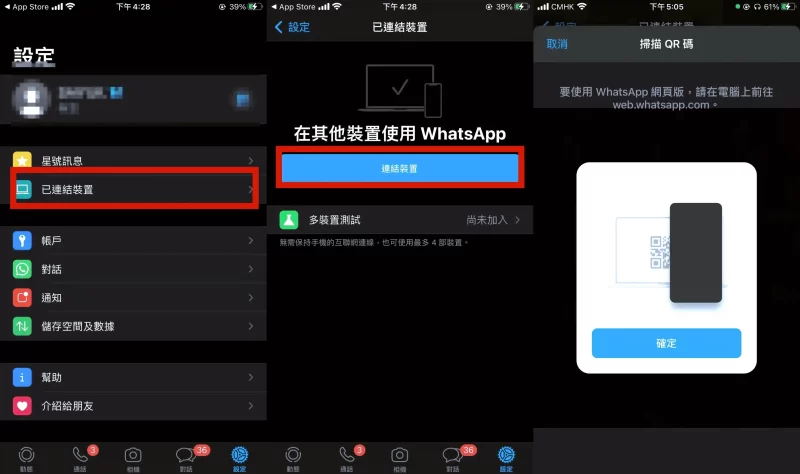
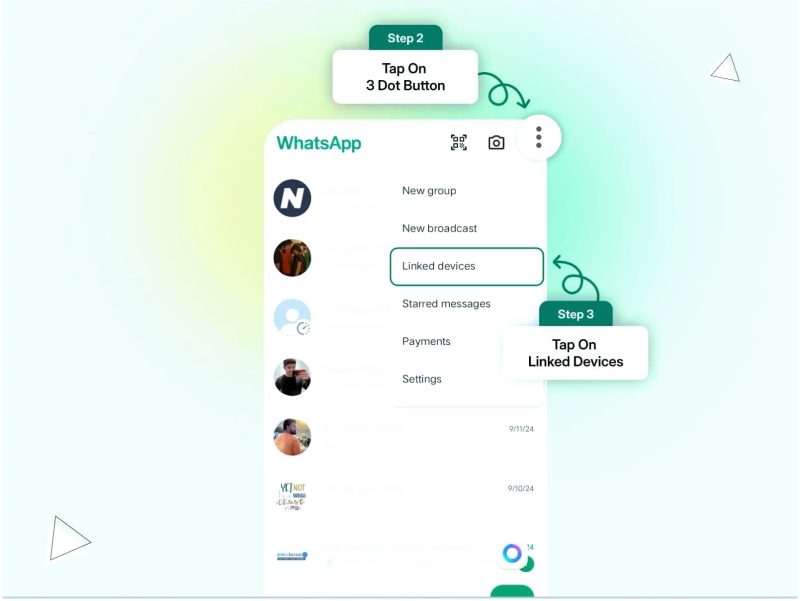
Revisa los dispositivos conectados: Accede a la sección de “WhatsApp Web” en la app de tu teléfono principal para asegurarte de que solo los dispositivos que reconoces están conectados.
Cierra sesiones cuando termines: Siempre cierra la sesión de WhatsApp Web cuando termines, especialmente en computadoras públicas o compartidas.
Preguntas frecuentes de WhatsApp Web
¿Puedo usar dos cuentas en el mismo navegador?
Sí, podrías usar perfiles diferentes o navegadores múltiples para acceder a diferentes cuentas.
¿Qué hacer si la sesión se cierra sola?
Asegúrate de que no hay problemas de conexión o que la cuenta no está siendo usada en otro dispositivo. Revisa seguridad y cierra sesiones críticas.
¿Es seguro usar aplicaciones de terceros para clonar WhatsApp?
Es recomendable tener precauciones y leer reseñas antes de usar aplicaciones de clonación. La seguridad de tus datos debe ser prioritaria.
Con estas opciones, gestionar varias cuentas en WhatsApp Web se convierte en una tarea fácil y eficiente. ¡Comienza a disfrutar de tus conversaciones sin complicaciones!
Prueba usar diferentes navegadores o perfiles en Chrome para gestionar varias cuentas de WhatsApp Web a la vez, lo que te permitirá organizar tus conversaciones de manera más eficiente.
Múltiples navegadores
Utiliza diferentes navegadores para gestionar múltiples sesiones de WhatsApp sin problemas.
Perfiles de Chrome
Crea perfiles en Chrome para abrir distintas cuentas simultáneamente.
Clonación de apps
Aplica herramientas de clonación para correr varias cuentas de WhatsApp en tu dispositivo.
Emuladores
Usa emuladores de Android para tener acceso a múltiples cuentas desde tu PC.
Seguridad avanzada
Configura la verificación en dos pasos para proteger tus cuentas de WhatsApp.
Dispositivos secundarios
Aprovecha teléfonos o tablets adicionales para gestionar diferentes cuentas de WhatsApp.