WhatsApp Web gratis permite a los usuarios acceder a su cuenta de WhatsApp desde un navegador web, facilitando la comunicación y aumentando la productividad. En este artículo, exploraremos cómo usar WhatsApp Web de manera efectiva, brindando una guía completa que responde a todas tus preguntas. A través de diferentes enfoques, obtendrás una visión clara sobre las diversas funcionalidades que ofrece esta plataforma.
Entender qué es WhatsApp Web
Definición de WhatsApp Web
WhatsApp Web es una extensión del servicio de mensajería móvil WhatsApp que permite a los usuarios enviar y recibir mensajes directamente desde su computadora. Objetivo principal: Brindar conveniencia al acceder a chats desde una pantalla más grande.
Requisitos para usar WhatsApp Web
Para comenzar a usar WhatsApp Web, debes tener un teléfono móvil con WhatsApp instalado y una conexión a Internet activa. Requisitos técnicos: Navegador actualizado y escaneo de código QR.
Acceder a WhatsApp Web
Desde un navegador en tu computadora
Acceder a WhatsApp Web desde tu computadora es sencillo. Pasos básicos: Abre tu navegador, visita el sitio de WhatsApp Web y escanea el código QR.

Visita el sitio web: Abre cualquier navegador de tu preferencia y dirígete a la página de WhatsApp Web. Esto asegura que estés en el lugar correcto para el inicio de sesión.
Abre WhatsApp en tu teléfono: Ve a la configuración de WhatsApp y selecciona “WhatsApp Web”. Este apartado te permitirá escanear el código QR en tu computadora.
Escanea el código QR: Utiliza la cámara de tu teléfono para escanear el código que aparece en la pantalla de tu computadora. Una vez escaneado, tu cuenta de WhatsApp se sincronizará automáticamente.
Desde un navegador móvil
Si no tienes acceso a una computadora, también puedes usar WhatsApp Web en tu navegador móvil. Pasos sencillos: Accede al navegador en tu teléfono y sigue el mismo proceso de escaneo.
Acceso fácil
Accede a tus chats desde cualquier navegador sin complicaciones.
Compartir archivos
Envía documentos y fotos fácilmente arrastrando directamente.
Seguridad mejorada
Activar verificación en dos pasos para mayor protección.
Mensajes instantáneos
Envía y recibe mensajes en tiempo real desde tu computadora.
Interfaz amigable
Diseño intuitivo que facilita la navegación por tus conversaciones.
Configuración rápida
Configura tu cuenta en segundos con solo escanear un código QR.
Accede a tu navegador móvil: Abre el navegador en tu dispositivo y escribe “web.whatsapp.com” en la barra de direcciones.
Activa el modo escritorio: En la configuración de tu navegador, selecciona “Ver como computadora” para cargar la versión de escritorio del sitio. Esto te permitirá acceder al código QR.
Escanea el código QR: Usa la cámara de tu teléfono para escanear el código QR y sincronizar tu cuenta de WhatsApp con el navegador.
Funcionalidades de WhatsApp Web
Mensajería instantánea
WhatsApp Web permite enviar y recibir mensajes al instante. Interacción rápida: Chatea con tus amigos y colaboradores sin necesidad de estar en el móvil.
Aprovecha la funcionalidad de arrastrar y soltar en WhatsApp Web para enviar archivos rápidamente. Simplemente arrastra el documento o la imagen desde tu escritorio al chat y se enviará al instante.
Selecciona un chat: Haz clic en el contacto o grupo en el que deseas enviar un mensaje. Esto te permitirá acceder a la conversación de manera rápida.
Escribe tu mensaje: Usa el cuadro de texto en la parte inferior de la pantalla para redactar tu mensaje. Aquí, puedes incluir emojis y enlaces si lo deseas.
Envía tu mensaje: Presiona “Enter” o haz clic en el ícono de enviar. Tu mensaje se enviará de inmediato, y podrás ver las confirmaciones de entrega.
Compartir archivos
Puedes compartir archivos multimedia fácilmente a través de WhatsApp Web. Facilidad de compartir: La opción de arrastrar y soltar facilita el envío rápido de documentos o fotos.
Selecciona el chat: Accede al chat donde deseas compartir archivos.
Arrastra el archivo: Simplemente arrastra el archivo desde tu computadora y suéltalo en la ventana del chat.
Confirma el envío: Una vez que el archivo se cargue, haz clic en el ícono de enviar. Tu archivo llegará al destinatario en pocos segundos.
Seguridad en WhatsApp Web
Verificación en dos pasos
Configurar la verificación en dos pasos es crucial para mantener tu cuenta segura. Protección adicional: Si alguien más intenta acceder a tu cuenta, necesitará ingresar un código adicional.
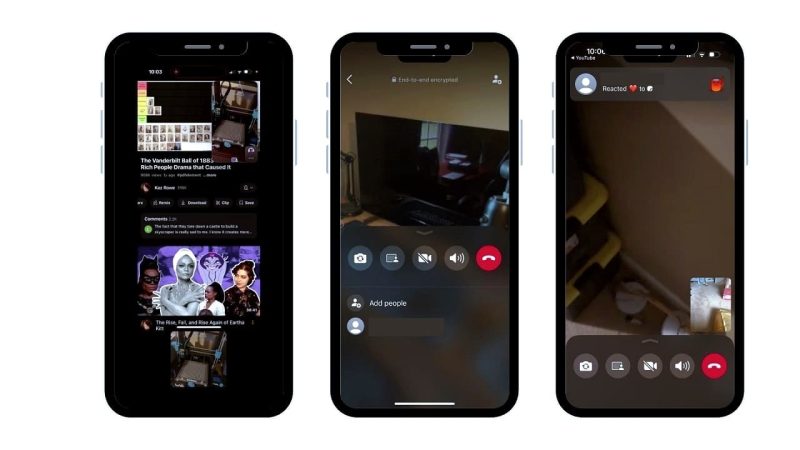
Accede a la configuración: En tu teléfono, dirígete a “Configuración” > “Cuenta” > “Verificación en dos pasos”.
Activa la función: Sigue las instrucciones para habilitar la verificación en dos pasos y establecer un PIN.
Guarda el código: Asegúrate de recordar el código o guardarlo en un lugar seguro para evitar bloqueos.
Cerrar sesión en dispositivos
Es esencial cerrar sesión en dispositivos que no estás usando. Control de acceso: Esto previene accesos no autorizados a tus chats.
Accede a WhatsApp Web: En tu computadora, haz clic en el ícono de tres puntos en la parte superior.
Selecciona “Cerrar sesión”: Elige la opción para cerrar sesión en el dispositivo. Esto desconectará tu cuenta de la web.
Verifica la desconexión: Asegúrate de que ya no puedas acceder a tus mensajes desde ese dispositivo.
Preguntas frecuentes de WhatsApp Web
¿Puedo usar WhatsApp Web sin tener mi teléfono conectado?
No, tu teléfono debe estar encendido y conectado a Internet para usar WhatsApp Web.
¿Es seguro usar WhatsApp Web?
Sí, siempre y cuando tomes medidas de seguridad como la verificación en dos pasos y cierres sesión regularmente.
¿Puedo ver mis mensajes enviados previamente en WhatsApp Web?
Sí, todos los mensajes anteriores están disponibles en la interfaz de WhatsApp Web, siempre que tu sesión esté activa.
WhatsApp Web gratis ofrece una manera eficiente de gestionar tus conversaciones laborales y personales desde una computadora. Con su facilidad de acceso y variedad de funciones, es una herramienta indispensable para cualquier usuario de WhatsApp que busque mejorar su productividad y comunicación.