Abrir WhatsApp Web en el navegador Chrome es un proceso sencillo y efectivo que te permite acceder a tus chats y comunicarte con tus contactos desde la comodidad de tu computadora. Este artículo tiene como objetivo guiarte a través de diferentes métodos y consejos prácticos para que puedas establecer una conexión fluida y accesible. A continuación, presentamos varias maneras para lograrlo, cada una con sus propias particularidades, pero todas igualmente efectivas.
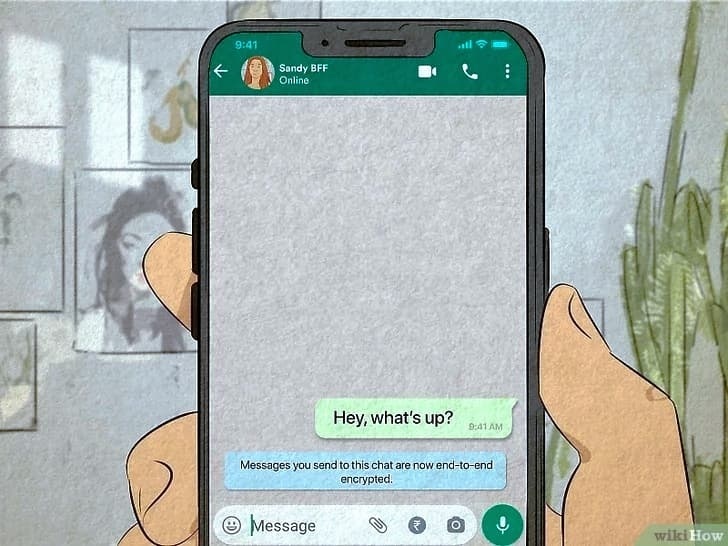
Acceso a WhatsApp Web mediante código QR
Escanear el código QR desde la aplicación móvil
Conecta tu teléfono: Asegúrate de que tu teléfono esté conectado a Internet. WhatsApp Web funciona a través de la sincronización entre tu dispositivo móvil y el navegador. Abre WhatsApp en tu móvil: Inicia la aplicación de WhatsApp en tu smartphone. Busca el ícono de tres puntos en la esquina superior derecha (en Android) o ‘Configuración’ en la parte inferior (en iPhone). Selecciona ‘WhatsApp Web’: Toca en “WhatsApp Web” y tu cámara se abrirá. Esto te permitirá escanear el código QR que aparecerá en el sitio de WhatsApp Web en Chrome.
Navegar a la página de WhatsApp Web
Abre Chrome en tu PC: Lanza el navegador Chrome en tu computadora y dirígete a web.whatsapp.com.
Visualiza el código QR: En la pantalla verás un código QR. Asegúrate de que sea el mismo que se muestra en tu aplicación móvil. Escanea el código QR: Utiliza tu teléfono para escanear el código. Una vez escaneado, tus chats aparecerán en Chrome, permitiéndote chatear directamente desde tu computadora.
Conexión mediante sesión guardada
Ingresar sin escanear el código QR
Ve a WhatsApp Web: Abre el navegador Chrome y dirígete nuevamente a web.whatsapp.com.
Dirígete a la opción de ‘Mantenerme conectado’: Si ya has accedido a WhatsApp Web anteriormente y deseas acceder sin escanear el código, asegúrate de que la opción “Mantenerme conectado” esté seleccionada la próxima vez que inicies sesión.
Accede a tus chats: Con solo abrir la página, tus mensajes se cargarán automáticamente si ya iniciaste sesión previamente y el navegador tiene tu sesión guardada.
Limpieza de cookies y caché
Verifica tu navegador: Si tienes problemas para acceder, verifica si las cookies y el caché de Chrome están habilitados. Esto es fundamental para almacenar tu sesión.
Configura cookies y caché: Ve a la configuración de Chrome, busca ‘Privacidad y seguridad’, y asegúrate de que las cookies estén habilitadas para que WhatsApp Web funcione correctamente.
Accede de nuevo: Regresa a web.whatsapp.com y verifica si puedes conectarte sin necesidad de escanear nuevamente el código QR.
Usar WhatsApp Desktop
Descarga la aplicación de escritorio
Visita la tienda de Microsoft o Mac: Si prefieres no utilizar el navegador, puedes descargar WhatsApp Desktop. Ve a la Microsoft Store o App Store y busca “WhatsApp”.
Instala la aplicación: Haz clic en descargar e instala la aplicación. Esta aplicación te ofrece la misma funcionalidad que WhatsApp Web, pero dentro de una plataforma dedicada.
Abre WhatsApp Desktop: Inicia la aplicación y se te pedirá que escanees el código QR, al igual que en la versión web.
Sincroniza tu móvil
Conéctate con tu teléfono: Asegúrate de que tu teléfono esté conectado a Internet. La aplicación necesita sincronizarse para que puedas acceder a tus mensajes.
Escanea el código QR: Utiliza tu móvil para escanear el código QR que se presenta en la aplicación de escritorio, y tus chats estarán disponibles de inmediato.
Solucionar problemas comunes
Problemas de conexión
Verifica tu conexión a Internet: Asegúrate de que tu computadora y tu teléfono estén conectados a Internet. Si hay problemas de red, no podrás acceder a WhatsApp Web. Reinicia tu router: Si sientes que tu conexión es inestable, un reinicio rápido a menudo puede resolver estos problemas.
Prueba en modo incógnito: Si sigues sin tener éxito, intenta abrir Chrome en modo incógnito. Esto puede ayudar a evitar conflictos causados por extensiones o configuraciones previas.
Problemas con el código QR
Verifica la calidad de la cámara: Asegúrate de que la cámara de tu teléfono esté limpia y funcionando correctamente. Una mala calidad de imagen puede impedir la lectura correcta del código QR.
Intentar nuevamente: Si no funciona la primera vez, intenta cerrar y volver a abrir WhatsApp Web. A veces, un simple reinicio puede solucionar bug o errores menores.
Preguntas frecuentes de WhatsApp Web
¿Es seguro usar WhatsApp Web?
Sí, siempre y cuando tu privacidad y seguridad estén aseguradas, como no dejar tu sesión abierta en computadoras públicas.

¿Puedo usar WhatsApp Web si mi teléfono está apagado?
No, WhatsApp Web requiere que tu teléfono esté encendido y conectado a Internet para funcionar.
¿Existen limitaciones en las funciones de WhatsApp Web?
Algunas funciones como llamadas de voz y video no están disponibles en WhatsApp Web, pero puedes enviar mensajes, fotos y realizar videollamadas desde tu teléfono.
Con estas diferentes maneras de abrir WhatsApp Web en el navegador Chrome, puedes disfrutar de una experiencia de mensajería más fluida y eficiente. Si tienes algún problema, siempre puedes consultar las soluciones mencionadas para resolver cualquier inconveniente. Asegúrate de aprovechar al máximo esta herramienta poderosa para mantenerte conectado en todo momento.
Asegúrate de tener tu teléfono conectado a Internet para utilizar WhatsApp Web de manera efectiva. Así podrás enviar y recibir mensajes sin interrupciones desde tu computadora.
Fácil conexión
Conéctate rápidamente a tus chats desde Chrome.
Seguridad garantizada
Todas las conexiones están protegidas y son seguras.
Multiplataforma
Accede a WhatsApp Web desde cualquier dispositivo compatible.
Rápida sincronización
Tus mensajes se sincronizan al instante entre dispositivos.
Actualizaciones en tiempo real
Recibe notificaciones y actualizaciones al instante.
Chat grupal
Participa en chats grupales fácilmente desde tu computador.