Cerrar sesión en WhatsApp Web correctamente es esencial para garantizar la seguridad de tu cuenta y proteger tu privacidad. En esta guía, te ofreceré diferentes maneras de hacerlo, para que puedas elegir la que mejor se adapte a tus necesidades y contexto. A través de estas soluciones, descubrirás cómo finalizar tu sesión de manera efectiva, asegurando que nadie más pueda acceder a tus mensajes o información personal.
Cerrar sesión desde el navegador
Usar la opción de cierre de sesión en el menú
Abre WhatsApp Web: Dirígete al navegador donde tienes WhatsApp Web abierto. Aquí podrás ver la interfaz principal de la aplicación.
Haz clic en los tres puntos: En la esquina superior izquierda, encontraras el icono de los tres puntos. Haz clic en ese icono para desplegar las opciones del menú.
Selecciona “Cerrar sesión”: A continuación, aparecerá la opción “Cerrar sesión”. Al hacer clic en esta opción, tu sesión se terminará y serás redirigido a la página de inicio de WhatsApp Web.
Usar una sesión desde otro dispositivo
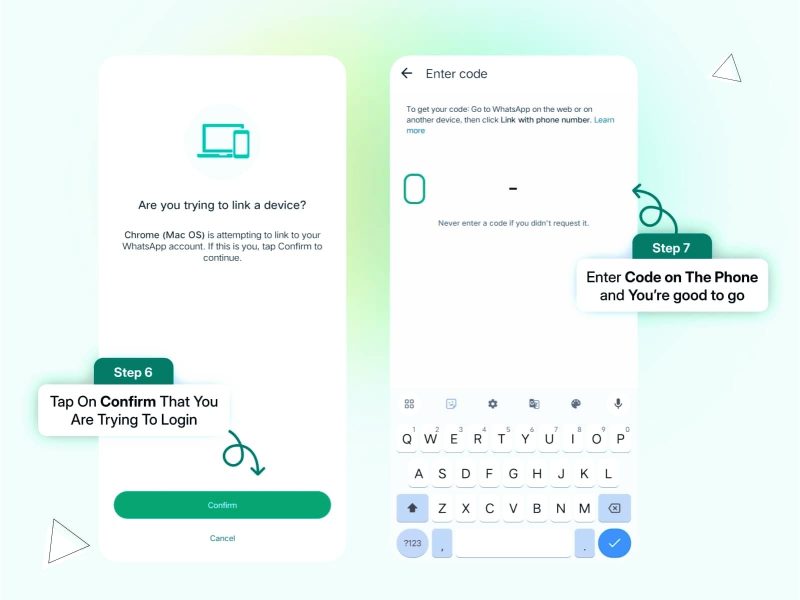
Inicia sesión en otro dispositivo: Puedes utilizar un teléfono móvil o una tablet. Abre WhatsApp en el dispositivo alternativo y escanea el código QR en WhatsApp Web.
Ve a “Dispositivos vinculados”: En la aplicación, dirígete a configuraciones y selecciona “Dispositivos vinculados” donde verás las sesiones activas.
Cierra la sesión desde ese dispositivo: Allí podrás cerrar la sesión activa de WhatsApp Web, finalizando así la conexión en el navegador original.
Cerrar sesión desde el teléfono móvil
Usar la opción de vinculación y desvinculación
Abre la aplicación de WhatsApp: En tu teléfono, inicia la aplicación de WhatsApp y ve a la sección de “Configuración”. Selecciona “Dispositivos vinculados”: Busca en las opciones la sección “Dispositivos vinculados” donde podrás ver todas las sesiones abiertas de WhatsApp Web.
Desvincula la sesión: Toca en la sesión que deseas cerrar y selecciona “Cerrar sesión”. Esto cerrará la conexión desde el navegador inmediatamente.
Cambiar tu contraseña de WhatsApp
Accede a la configuración de la cuenta: Desde la aplicación, ve a “Configuración” y selecciona la opción que te permite modificar la información de tu cuenta.
Cambia tu contraseña: Ingresa una nueva contraseña que no hayas utilizado antes, lo que forzará el cierre de sesión en todos los dispositivos. Confirma el cambio: Después de confirmar tu nueva contraseña, se cerrará la sesión en WhatsApp Web y otros dispositivos que estén abiertos.
Cerrar sesión automáticamente al cerrar el navegador
Configurar el navegador para cerrar sesiones
Accede a la configuración del navegador: Ve a la sección de ajustes o configuración en tu navegador web. Dependiendo del navegador, esta opción puede variar, pero normalmente está en el menú principal.
Activa la opción de cerraduras al salir: Busca la configuración relacionada con la privacidad y seguridad que permite cerrar todas las sesiones y borrar cookies al cerrar el navegador.
Reinicia el navegador: Después de realizar estos cambios, reinicia el navegador. De esta manera, cada vez que cierres el navegador, se cerrarán automáticamente todas las sesiones de WhatsApp Web.
Usar navegadores privados
Abre un navegador en modo incógnito: La mayoría de los navegadores permiten abrir ventanas en modo incógnito o privado. Esto asegura que no se guarden cookies ni historial.
Inicia sesión en WhatsApp Web: Accede normalmente a WhatsApp Web en esta ventana. Recuerda que al cerrar esta ventana, todas las sesiones se eliminarán.
Cierra la ventana al terminar: Al cerrar la ventana de incógnito, se cerrará automáticamente tu sesión de WhatsApp Web.
Utilizar funciones de seguridad adicional
Activar la autenticación de dos factores
Habilita la autenticación: Desde la configuración de tu cuenta, activa la opción de autenticación de dos factores. Esto agregará una capa extra de seguridad que requiere un código adicional siempre que inicies sesión en WhatsApp Web.
Selecciona el método de mensajes: Puedes optar por recibir el código de autenticación a través de un mensaje de texto o aplicación específica.
Confirma y guarda los cambios: Finaliza la configuración asegurándote de que la autenticación de dos factores esté activada para revisión futura.
Monitorear sesiones activas
Revisa sesiones activas regularmente: Es recomendable revisar frecuentemente las sesiones activas de WhatsApp Web desde tu aplicación móvil. Cierra sesiones desconocidas: Si observas sesiones que no has iniciado, desvincúlalas de inmediato para proteger tu información personal.
Mantén tu aplicación actualizada: Tener la última versión de WhatsApp asegura que todas las funciones de seguridad estén activas.
Consejos finales para una experiencia segura
Evita usar redes Wi-Fi públicas
Conéctate desde una red segura: Siempre que uses WhatsApp Web, asegúrate de estar en una red privada y segura para evitar hackeos.
Desactiva la opción de recordar contraseñas: Si tu navegador ofrece recordar contraseñas en páginas no seguras, es recomendable desactivarla para evitar accesos en el futuro.
Mantén tu dispositivo actualizado: Las actualizaciones frecuentes de tu sistema operativo y aplicaciones pueden prevenir vulnerabilidades que podrían comprometer tu sesión.
Preguntas frecuentes de WhatsApp Web
¿Cómo sé si mi sesión de WhatsApp Web está activa?
Puedes verificar esto desde “Dispositivos vinculados” en la aplicación móvil. Allí verás todas las sesiones activas.

¿Qué hago si alguien accede a mi WhatsApp Web sin permiso?
Desvincula inmediatamente la sesión desde la aplicación y considera cambiar tu contraseña.
¿Es posible cerrar sesión en todas las sesiones a la vez?
Sí, simplemente accede a “Dispositivos vinculados” y elige desvincular todos los dispositivos desde allí.
Cerrar sesión en WhatsApp Web correctamente es fundamental para proteger tu información personal y mantener la seguridad de tu cuenta. Utiliza las diferentes formas que hemos discutido para asegurarte de que siempre estás en control de tus sesiones.
Asegúrate de desvincular tu cuenta desde el móvil después de usar WhatsApp Web, lo que agrega una capa extra de seguridad y te protege de accesos no autorizados.
Seguridad máxima
Cierra sesión fácilmente para proteger tu información personal y privacidad.
Móvil y escritorio
Gestiona tus sesiones desde tu teléfono o navegador con sencillez.
Revisión activa
Verifica y cierra sesiones activas para mantener el control total.
Configuración simple
Configura el cierre automático de sesión al cerrar el navegador.
Autenticación segura
Activa la autenticación de dos factores para mayor seguridad.
Consejos prácticos
Accede a sugerencias útiles para cerrar sesión correctamente.