作者: wss

  • WhatsApp Web: cómo iniciar sesión paso a paso en Argentina

    WhatsApp Web: cómo iniciar sesión paso a paso en Argentina

    Iniciar sesión en WhatsApp Web es una tarea sencilla que permite a los usuarios de Argentina gestionar sus conversaciones directamente desde su computadora. En este artículo, vamos a desglosar el proceso de acceso y ofrecer diversas opciones para hacerlo, así como solucionar dudas comunes que puedan surgir. Así que, sin más, vamos a ver cómo acceder a WhatsApp Web.

    WhatsApp Web: cómo iniciar sesión paso a paso en Argentina 一

    Utilizar el código QR para iniciar sesión

    Escanear el código QR desde tu teléfono

    Conecta tu teléfono a Internet: Asegúrate de que tu dispositivo móvil está conectado a Wi-Fi o a datos móviles. Esto es esencial para que WhatsApp Web funcione correctamente.
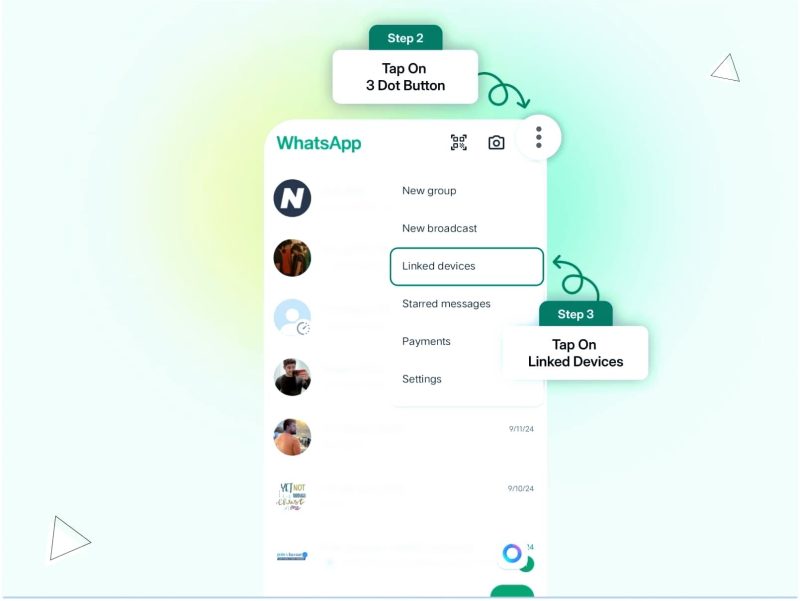
    Abre WhatsApp en tu teléfono: Ve a la aplicación WhatsApp y dirígete a la sección de “Configuración”. Busca la opción “Dispositivos vinculados”. Aquí podrás acceder al lector de código QR.
    Escanea el código QR en tu computadora: Con el navegador abierto en tu computadora, ve a la página de WhatsApp Web. Al hacerlo, aparecerá un código QR en la pantalla. Usa tu teléfono para escanearlo. Una vez que lo hagas, estarás conectado y podrás ver tus chats en la computadora.

    Problemas al escanear el código QR

    Asegúrate de que la cámara está funcionando: Comprueba la cámara de tu dispositivo; si no funciona correctamente, no podrás escanear el código.
    Mira desde diferentes ángulos: A veces el ángulo de escaneo puede afectar. Mueve el teléfono alrededor del código QR hasta que logres hacer una buena lectura.
    Actualiza la aplicación WhatsApp: Si sigues sin poder escanear, asegúrate de que tienes la última versión de WhatsApp instalada en tu teléfono.

    Usar la opción de vinculación manual

    Obtener el código de vinculación manual

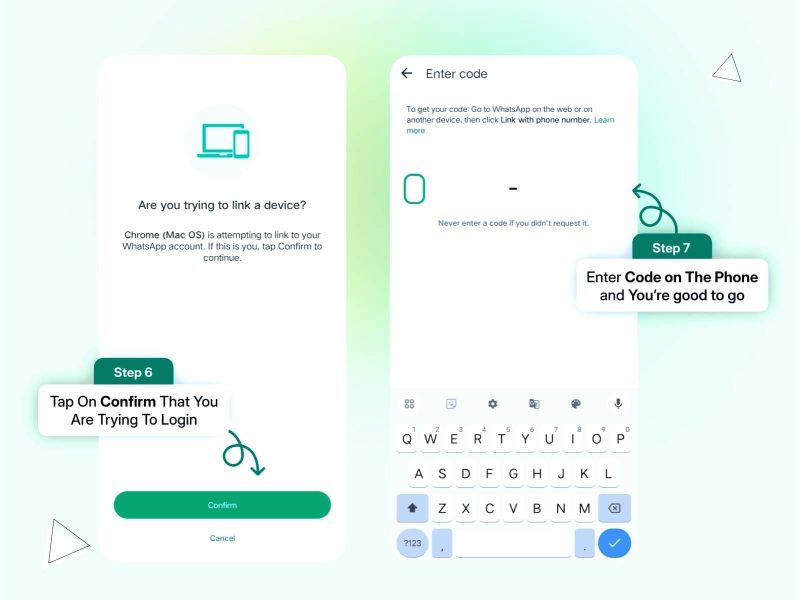
    Accede a WhatsApp Web: Abre tu navegador y ve a www.web.whatsapp.com. Allí, si prefieres, puedes hacer clic en la opción “Vincular un dispositivo” en lugar de escanear el código QR.
    Solicita el código de vinculación: En la misma página, te aparecerá un código. Toma nota de este código, ya que lo necesitarás más adelante.
    Ingresa el código en tu teléfono: Vuelve a WhatsApp en tu teléfono, selecciona “Vincular un dispositivo” y elige la opción de vinculación manual. Introduce el código que copiaste para completar el proceso.

    Resolviendo inconvenientes con la vinculación manual

    Verifica el código ingresado: Asegúrate de que el código que escribiste es correcto y está en el formato adecuado.
    Reinicia el proceso si es necesario: Si no funciona, cierra sesión de WhatsApp Web y vuelve a iniciar el procedimiento desde el principio.
    Asegúrate de que el Internet va bien: Un problema de conexión podría ser la causa del inconveniente. Elimina y vuelve a conectar tu red si es necesario.

    Configurar WhatsApp Web en diferentes navegadores

    Utilizar Google Chrome

    Abre Google Chrome: Este navegador es uno de los más compatibles. Asegúrate de que tienes la última versión.
    Navega a WhatsApp Web: Escribe www.web.whatsapp.com en la barra de direcciones. Aquí verás el código QR para vincularlo con tu teléfono.
    Sigue el proceso de escaneo: Usa tu móvil como ya se mencionó antes. Con esto, estarás listo para utilizar automáticamente WhatsApp en tu computadora.

    Usar Firefox o Safari

    Inicia Firefox o Safari: También puedes usar estos navegadores. Asegúrate de que están actualizados a la última versión para evitar problemas de compatibilidad.
    Visita WhatsApp Web en la barra de direcciones: Accede a la misma dirección web y espera a que cargue el código QR.
    Escanea y vincula tu dispositivo: Sigue el mismo proceso de escaneo con tu móvil. Una vez escaneado, tendrás acceso a tus chats como en Chrome.

    Configurar Notificaciones en WhatsApp Web

    Activar notificaciones en Chrome

    Permite las notificaciones: Al iniciar sesión en WhatsApp Web, el navegador te preguntará si deseas activar las notificaciones. Acepta esta opción para recibir alertas.
    Revisa la configuración de notificaciones: Accede a la configuración de Google Chrome y verifica que las notificaciones estén habilitadas para WhatsApp Web.
    Mantén la pestaña activa: Recuerda que las notificaciones solo aparecerán si la pestaña de WhatsApp Web está abierta en tu navegador.

    Gestionar notificaciones en otros navegadores

    Habilitar notificaciones en Firefox o Safari: Similar a Chrome, asegúrate de aceptar la solicitud de notificación al iniciar sesión en WhatsApp Web.
    Verifica las preferencias del navegador: Accede a las configuraciones y asegúrate de que WhatsApp Web tiene permiso para mostrar alertas.
    Mantén la conexión estable: Como siempre, la conexión debe ser buena para recibir notificaciones sin problemas.

    Solucionar problemas comunes al iniciar sesión en WhatsApp Web

    Error en la carga de WhatsApp Web

    Verifica tu conexión a Internet: Si WhatsApp Web no carga, asegúrate de que tu Wi-Fi o datos móviles estén funcionando. Sin conexión, no podrás acceder.
    Limpia la caché del navegador: A veces los problemas de carga se deben a caché desactualizada. Dirígete a la configuración del navegador y borra la caché.
    Intenta usar otro navegador: Si el problema persiste, intenta iniciar sesión desde un navegador diferente para descartar problemas específicos del navegador en uso.

    Problemas de sincronización de mensajes


    Asegúrate de que tu teléfono esté conectado: Si hay problemas de sincronización de mensajes, revisa que tu teléfono mantenga una buena conexión a Internet durante la operación.
    Verifica que WhatsApp esté actualizado en tu móvil: Asegúrate de tener la versión más reciente de Whatsapp para evitar incompatibilidades.
    Cierra sesión y vuelve a iniciar: Desvincular y volver a vincular el dispositivo puede solucionar problemas de sincronización de mensajes.

    Preguntas frecuentes de WhatsApp Web

    ¿Por qué no puedo ver mis mensajes en WhatsApp Web? Puede deberse a problemas de conexión. Asegúrate de que tu teléfono tiene Internet y de que estás vinculado adecuadamente.
    ¿Qué hacer si mi sesión de WhatsApp Web se cierra automáticamente? Si la sesión se cierra, verifica que no haya problemas de conexión en tu teléfono y asegúrate de que no se está desactivando el Wi-Fi. ¿Puedo usar WhatsApp Web sin mi teléfono conectado a Internet? No, WhatsApp Web necesita que el teléfono esté conectado a Internet para que los mensajes se sincronicen y funcionen correctamente.

    En conclusión, iniciar sesión en WhatsApp Web en Argentina es una tarea sencilla con los pasos correctos. Con esta guía, deberías ser capaz de disfrutar de WhatsApp en tu computadora sin problemas.

    💡
    实用技巧

    Asegúrate de que tu teléfono esté conectado a Internet mientras usas WhatsApp Web para garantizar que todos tus mensajes se sincronicen y no pierdas ninguna conversación importante.

    10M+
    Usuarios activos
    95%
    Satisfacción del usuario
    100%
    Conexión segura
    30 seg
    Tiempo de inicio
    💻

    Acceso fácil

    Inicia sesión rápidamente en WhatsApp Web y accede a tus chats sin complicaciones.

    📱

    Código QR

    Utiliza el escaneo de código QR para vincular tu teléfono y computadora de manera instantánea.

    🔔

    Notificaciones

    Recibe notificaciones en tiempo real sobre nuevos mensajes directamente en tu PC.

    🔒

    Seguridad

    WhatsApp Web ofrece un inicio de sesión seguro para proteger tus conversaciones.

    🌐

    Compatible

    Funciona en múltiples navegadores, garantizando flexibilidad y acceso desde cualquier lugar.

    🌀

    Sincronización instantánea

    Disfruta de la sincronización en tiempo real con tu teléfono, sin retraso en los mensajes.

    WhatsApp Web: cómo iniciar sesión paso a paso en Argentina 二
    WhatsApp Web: cómo iniciar sesión paso a paso en Argentina 三
  • WhatsApp Web consejos para usarlo más rápido

    WhatsApp Web consejos para usarlo más rápido

    WhatsApp Web es una herramienta extremadamente útil que permite a los usuarios gestionar sus mensajes desde una computadora, facilitando la comunicación en un entorno de trabajo o durante el uso personal. Aprender a usar WhatsApp Web de manera más rápida no solo mejora la productividad, sino que también optimiza la experiencia de uso. En este artículo, exploraremos diversos consejos prácticos para ayudarte a usar WhatsApp Web más eficientemente.

    Optimiza la Conexión a WhatsApp Web

    Asegura la Conexión a Internet

    Conexión estable:

    Para garantizar que WhatsApp Web funcione sin problemas, es crucial tener una buena conexión a Internet. Verifica la velocidad y estabilidad de tu conexión antes de conectarte.

    Reinicia el router:

    Si tu conexión es lenta o inestable, intenta reiniciar el router. Esto puede resolver problemas de conectividad y mejorar la velocidad de Internet.

    85%
    Satisfacción del Usuario
    5M+
    Usuarios Activos
    70%
    Aumento de Productividad
    3 años
    Promedio de Uso

    Usa Navegadores Compatibles

    Selecciona el navegador adecuado:

    WhatsApp Web funciona mejor en ciertos navegadores como Google Chrome y Firefox. Asegúrate de usar uno de estos navegadores para obtener un rendimiento óptimo.

    Mantén el navegador actualizado:

    Asegúrate de que tu navegador está actualizado a la última versión. Las actualizaciones suelen incluir mejoras de rendimiento y seguridad que pueden afectar tu experiencia en WhatsApp Web.

    Conexión Rápida

    Asegura una conexión estable para disfrutar de una experiencia sin interrupciones.

    ⌨️

    Atajos de Teclado

    Utiliza combinaciones de teclas para navegar y hacer tareas rápidamente.

    🔔

    Notificaciones Efectivas

    Configura alertas para solo recibir mensajes importantes.

    🎨

    Personalización Visual

    Cambia el fondo de chat para hacer la experiencia más agradable.

    📂

    Gestión de Chats

    Organiza conversaciones y mantiene el enfoque en lo importante.

    🚀

    Funciones Avanzadas

    Aprovecha herramientas para programar mensajes y enviar archivos.

    Atajos de Teclado para Mayor Eficiencia

    Accede Rápidamente a Funciones Clave

    Aprende los atajos más comunes:

    Familiarízate con atajos de teclado como Ctrl + N para iniciar un nuevo chat y Ctrl + Shift + M para silenciar una conversación. Esto ahorra tiempo en el uso diario.

    💡
    实用技巧

    Explora la funcionalidad de atajos de teclado en WhatsApp Web, como Ctrl + N para iniciar un nuevo chat y Ctrl + Shift + M para silenciar conversaciones, para mejorar tu productividad.

    Personaliza tus atajos si es posible:

    Algunos navegadores permiten personalizar atajos de teclado. Esto puede facilitar el acceso a funciones que usas con frecuencia.

    Gestiona Conversaciones Rápidamente

    Navega entre chats rápidamente:

    Usa las teclas de dirección para desplazarte entre conversaciones sin necesidad de usar el ratón. Esto hace que sea más eficiente ganar tiempo cuando hay múltiples chats abiertos.

    WhatsApp Web consejos para usarlo más rápido 一

    Archiva o elimina con un solo clic:

    Si necesitas liberar espacio, usa los atajos para archivar o eliminar chats. Esto puede hacerse usando Ctrl + E o Ctrl + Backspace respectivamente.

    Optimiza las Notificaciones

    Configura las Notificaciones Efectivamente

    Gestiona las alertas:

    Ajusta las configuraciones de notificaciones de WhatsApp Web para recibir alertas solo de chats importantes. Esto ayuda a minimizar distracciones.

    Utiliza funciones “no molestar”:

    Configura el modo “no molestar” cuando necesites concentrarte. Esto evitará que te lleguen notificaciones y te permitirá trabajar sin interrupciones.

    Personaliza Alertas Sonoras

    Elige tonos de notificación:

    WhatsApp Web permite personalizar el tono de notificación. Selecciona uno que no sea distractor, pero que te avise adecuadamente de nuevos mensajes.

    Activa sonidos solo para chats importantes:

    Puedes optar por activar sonidos solo para determinados chats o grupos, manteniendo el enfoque en lo que realmente importa.

    Mejora la Experiencia Visual

    Organiza tu Líneas de Chat

    Usa carpetas:

    Organiza tus chats en grupos para un acceso más rápido. Utiliza la función de archivado para mantener tu pantalla ordenada.

    Pincha los chats esenciales:

    Ancla los chats más importantes en la parte superior. Esto asegura que siempre los tengas a mano.

    Cambia el Tema

    Personaliza el fondo:

    Cambia el fondo de tus chats para hacerlo visualmente más agradable. Esto no solo mejora la experiencia, sino que también puede hacerte sentir más cómodo trabajando.

    WhatsApp Web consejos para usarlo más rápido 二

    Ajusta el brillo de la pantalla:

    Trabajar en un entorno oscuro puede hacer que te sientas más productivo. Ajusta el brillo de tu pantalla para reducir la fatiga visual.

    Uso de Funciones Avanzadas

    Utiliza Mensajes Programados

    Configura mensajes:

    Usar herramientas de terceros que permiten programar mensajes en WhatsApp Web puede ahorrar tiempo, especialmente para recordatorios de trabajo.

    Aplica respuestas rápidas:

    Crea respuestas rápidas para preguntas frecuentes. Esto puede reducir significativamente el tiempo de respuesta.

    Mejora el Envío de Archivos

    Comprime archivos:

    Si necesitas enviar archivos grandes, usa herramientas de compresión. Esto reduce el tiempo de carga y hace el proceso más rápido.

    Utiliza enlaces de nube:

    Para archivos muy pesados, considera usar enlaces de almacenamiento en la nube (como Google Drive) en lugar de enviar directamente. Esto facilita la transferencia y evita problemas de tamaño.

    Preguntas frecuentes de WhatsApp Web

    ¿Puedo usar WhatsApp Web sin tener mi teléfono cerca?

    No, necesitas que tu teléfono esté conectado a Internet para usar WhatsApp Web, ya que actúa como un puente para la comunicación.

    ¿WhatsApp Web guarda mis mensajes?

    No, WhatsApp Web muestra los mensajes que están en tu teléfono. No almacena datos en el navegador.

    ¿Es seguro utilizar WhatsApp Web?

    Sí, pero asegúrate de cerrar sesión después de usarlo en computadoras públicas y nunca compartas tu código QR.

    Estos consejos te ayudarán a usar WhatsApp Web de manera más rápida y eficiente. Asegúrate de implementar estos métodos y verás cómo tu productividad mejora notablemente.

    WhatsApp Web consejos para usarlo más rápido 三
  • Cómo organizar chats en WhatsApp Web

    Cómo organizar chats en WhatsApp Web

    Organizar chats en WhatsApp Web es esencial para una comunicación eficiente, especialmente si utilizas esta herramienta para trabajar. En este artículo, te ofreceremos diversas estrategias para organizar tus conversaciones de manera efectiva, facilitando así tu experiencia en la plataforma.

    Cómo organizar chats en WhatsApp Web 一

    Utiliza las etiquetas para clasificar chats

    Crea etiquetas personalizadas

    Primero, identifica tus necesidades: Determina qué tipos de chats quieres clasificar, como trabajo, amigos, familia o proyectos específicos. Luego, accede a la opción de configuración y crea etiquetas que se ajusten a tus categorías específicas.
    Segundo, asigna etiquetas a los chats: Haz clic en el chat que deseas etiquetar, selecciona la opción de etiqueta y asígnale la categoría correspondiente. Esto facilita la búsqueda de conversaciones importantes y mantiene tus chats organizados.
    Tercero, revisa y ajusta regularmente: Es recomendable revisar periódicamente tus etiquetas para asegurarte de que siga reflejando tus prioridades y necesidades actuales. Cambia o elimina etiquetas que ya no sean relevantes.

    Usa etiquetas automatizadas

    Primero, investiga las integraciones: Hay herramientas y aplicaciones que permiten automatizar el etiquetado de chats. Investiga cuáles son compatibles con WhatsApp Web.
    Segundo, configura las automatizaciones: Sigue las instrucciones de la herramienta elegida para establecer reglas de etiquetado automático basadas en palabras clave, contactos o grupos específicos.
    Tercero, evalúa la eficacia: Monitorea cómo estas automatizaciones afectan tu flujo de trabajo y ajusta los criterios según sea necesario para maximizar su utilidad.

    Agrupa chats relevantes

    Crea grupos específicos

    Primer paso: Define el propósito del grupo: Antes de agrupar chats, asegúrate de que todos los miembros del grupo compartan un interés o propósito común. Por ejemplo, crea un grupo para el equipo de trabajo y otro para amigos.
    Segundo paso: Agrega contactos: Desde la lista de contactos, selecciona a las personas que deseas incluir en el grupo. Esto no solo reduce la cantidad de chats individuales, sino que mejora la comunicación.
    Tercer paso: Promueve la interacción: Anima a los miembros del grupo a interactuar y participar, de modo que el grupo se convierta en un espacio activo de intercambio de ideas.

    Utiliza el modo “silenciar” para grupos

    Primero, identifica grupos ruidosos: A veces, ciertos grupos pueden ser muy activos y causar distracción. Identifica cuáles de ellos no requieren tu atención constante.
    Segundo, silencia el grupo: Haz clic en el nombre del grupo y selecciona la opción de silenciar notificaciones durante un período de tiempo que consideres adecuado.
    Tercero, revisa la actividad periódicamente: Aunque el grupo esté silenciado, revisa las conversaciones de vez en cuando para no perder información importante.

    Organiza la pantalla de WhatsApp Web

    Reorganiza los chats visibles

    Primero, prioriza tus chats: Haz una lista de tus contactos más importantes y asegúrate de que sus chats estén siempre visibles al inicio de la lista. Segundo, ancla chats claves: WhatsApp permite anclar chats en la parte superior. Haz clic derecho sobre el chat deseado y selecciona “Anclar chat”. Esto es útil para tener acceso rápido a las conversaciones más relevantes.
    Tercero, elimina chats innecesarios: Revisa tus chats y elimina aquellos que no son relevantes o que ya no necesitas. Esto limpiará tu vista y facilitará la localización de chats importantes.

    Utiliza el modo oscuro y otras personalizaciones

    Primero, habilita el modo oscuro: Este modo no solo es más agradable para los ojos, sino que también puede ayudar a organizar visualmente tus chats, haciendo que sean más fáciles de distinguir.
    Segundo, ajusta el tamaño de la fuente: WhatsApp Web te permite cambiar el tamaño de la fuente. Encuentra un tamaño que te resulte conveniente para leer y organizar tus mensajes.
    Tercero, personaliza tu perfil: Asegúrate de que tu foto de perfil y estado reflejen adecuadamente quién eres. Esto facilitará a tus contactos identificarte rápidamente en grupos y listas de chats.

    Establece una rutina de limpieza

    Programa tiempo para limpiar tus chats

    Primer paso: Dedica un tiempo semanal: Prográmate al menos 15 minutos cada semana para revisar y limpiar tus chats. Esto puede evitar que se acumulen mensajes innecesarios.
    Segundo paso: Archiva conversaciones viejas: Utiliza la opción de archivar para ocultar chats que no son activos pero que aún deseas conservar. Esta acción depende de que determines cuáles chats son menos relevantes en el momento.
    Tercer paso: Revisa y elimina contenido mediático: A veces, los archivos multimedia ocupan gran espacio. Revisa y elimina fotos o videos que ya no necesites.

    Usa herramientas de terceros para limpieza

    Primero, investiga aplicaciones de limpieza: Existen herramientas que pueden ayudarte a identificar y eliminar mensajes duplicados o innecesarios.
    Segundo, instala alguna herramienta confiable: Asegúrate de elegir una aplicación con buenos comentarios y que sea segura.
    Tercero, realiza limpieza periódicamente: Establece recordatorios para utilizar la herramienta regularmente y mantener tus chats organizados de manera continua.

    Aprovecha las funciones de búsqueda avanzada

    Busca mensajes específicos

    Primer paso: Utiliza la barra de búsqueda: La función de búsqueda en WhatsApp Web te permite encontrar mensajes específicos. Usa palabras clave o nombres.
    Segundo paso: Aplica filtros de búsqueda: Puedes filtrar los resultados por tipo de mensaje (texto, imágenes, videos) para afinar la búsqueda.
    Tercer paso: Guarda información importante: Una vez encuentres el mensaje, considera marcarlo como favorito o hacer una captura de pantalla para tener un acceso más inmediato en el futuro.

    Organiza tus archivos

    Primero, revisa el archivo de medios: WhatsApp Web muestra un archivo de todos los medios compartidos en un chat. Accede a esta función desde “Adjuntos”.
    Segundo, organiza por fecha: Puedes clasificar los medios por fecha, lo que facilita encontrar imágenes o videos antiguos.
    Tercer paso: Descarga y guarda archivos importantes: Si hay archivos cruciales, descárgalos y guárdalos en tu computadora o en la nube para asegurarte de no perderlos.

    Preguntas frecuentes de WhatsApp Web

    ¿Cómo anclar un chat en WhatsApp Web?

    Para anclar un chat, simplemente haz clic derecho sobre el chat que deseas anclar y selecciona “Anclar chat”. Esto lo moverá a la parte superior de tu lista.

    Cómo organizar chats en WhatsApp Web 二

    ¿Cómo puedo archivar un chat en WhatsApp Web?

    Para archivar un chat, haz clic derecho sobre el chat que deseas archivar y selecciona la opción “Archivar”. Este chat no aparecerá en tu lista principal hasta que lo desarches.

    85%
    Satisfacción del usuario
    1M+
    Chats organizados
    50+
    Integraciones disponibles
    30%
    Aumento en productividad

    ¿Es posible regresar un chat archivado?

    Sí, puedes regresar un chat archivado buscando en la sección de “Chats archivados” y haciendo clic derecho, luego selecciona “Desarchivar”.

    Organizar tus chats en WhatsApp Web no solo mejora tu productividad, sino que también optimiza la manera en que te comunicas, ayudándote a mantener el foco en lo realmente importante. ¡Empieza a implementar estos consejos hoy mismo!

    💡
    实用技巧

    Organiza tus chats creando etiquetas personalizadas para tus conversaciones más importantes; esto te ayudará a localizarlas rápidamente y mantener tu espacio de trabajo más ordenado.

    📂

    Etiquetas Personalizadas

    Clasifica tus chats por temas o personas para facilitar la búsqueda.

    🔍

    Búsqueda Avanzada

    Encuentra mensajes específicos usando palabras clave y filtros.

    📅

    Archivar Chats

    Oculta conversaciones que no son activas para mantener orden.

    🗂️

    Grupos Efectivos

    Crea grupos pertinentes para mejorar la comunicación con varios contactos.

    ⚙️

    Personalización

    Ajusta la configuración de la vista y notificaciones según tus necesidades.

    🧹

    Limpieza Regular

    Dedica tiempo periódicamente para organizar y eliminar chats innecesarios.

    Cómo organizar chats en WhatsApp Web 三
  • WhatsApp Web consume mucha memoria: cómo optimizarlo

    WhatsApp Web consume mucha memoria: cómo optimizarlo

    WhatsApp Web consume mucha memoria, lo que puede afectar el rendimiento de tu computadora. Este artículo te proporcionará soluciones efectivas para optimizar el uso de memoria en WhatsApp Web, garantizando que puedas seguir comunicándote sin inconvenientes.

    WhatsApp Web consume mucha memoria: cómo optimizarlo 一

    Configuración del navegador

    Limpiar caché y cookies

    Elimina datos innecesarios: Accede a la configuración del navegador y busca la opción de limpieza de caché. Esto eliminará datos viejos que pueden estar ocupando espacio.
    Actualiza la página de WhatsApp Web: Después de limpiar caché, recarga WhatsApp Web. Esto permite que la página se cargue nuevamente sin archivos temporales que consuman memoria.
    Verifica el rendimiento: Después de realizar estos pasos, observa si la rapidez de WhatsApp Web ha mejorado. A menudo, la eliminación de datos temporales puede liberar memoria considerablemente.

    Desactivar extensiones innecesarias

    Revisa tus extensiones: Accede a la sección de extensiones de tu navegador. Desactiva aquellas que no utilices regularmente, ya que pueden consumir recursos de memoria mientras navegas.
    Prueba WhatsApp Web sin extensiones: Ciérralas temporalmente y abre WhatsApp Web. Compara la velocidad y el consumo de memoria. Esto puede ayudarte a identificar qué extensiones afectan el rendimiento.
    Mantén solo lo esencial: Mantén activas solo las extensiones que realmente necesites. Esto asegurará que el consumo de memoria se mantenga bajo y permitirá que WhatsApp Web funcione de manera óptima.

    Uso de la computadora

    Cerrar aplicaciones en segundo plano

    Monitorea el uso de recursos: Utiliza el Administrador de tareas (en Windows) o el Monitor de actividad (en Mac) para observar qué aplicaciones están consumiendo más memoria.
    Cierra las que no necesites: Si ves aplicaciones que no son esenciales para tu trabajo, ciérralas. Esto liberará memoria que puede ser aprovechada por WhatsApp Web.
    Reinicia la computadora: A veces, un reinicio puede liberar memoria y mejorar el rendimiento general del sistema, incluyendo el uso de WhatsApp Web.

    Actualizar el sistema operativo

    Revisar actualizaciones: Mantén tu sistema operativo actualizado. Las actualizaciones pueden incluir mejoras en la eficiencia del uso de memoria.
    Instala actualizaciones regularmente: Asegúrate de que tu computadora instale actualizaciones automáticamente. Esto ayudará a optimizar el rendimiento del navegador y aplicaciones como WhatsApp Web.
    Considera la compatibilidad: Algunas versiones más antiguas del sistema operativo pueden no soportar adecuadamente WhatsApp Web, lo que aumenta el consumo de memoria.

    Optimizar la configuración de WhatsApp Web

    Limitar el número de chats abiertos

    Cierra chats inactivos: Mantén abiertos solo los chats activos. El número excesivo de conversaciones abiertas puede llevar a un mayor uso de recursos.
    Archiva chats no necesarios: Si tienes chats que no usas frecuentemente, archívalos. Esto reducirá el desorden y mejorará la carga de WhatsApp Web.
    Usa grupos en lugar de chats individuales: Cuando sea posible, inicia grupos para comunicarte con varias personas a la vez. Esto ayudará a consolidar la comunicación y disminuir el número de chats abiertos.

    Desactivar notificaciones innecesarias

    Configura las notificaciones: En WhatsApp Web, accede a la configuración de notificaciones y desactiva las alertas que no sean críticas.
    Reduce las interrupciones: Una menor cantidad de notificaciones reducirá la carga en el sistema y puede mejorar la velocidad de WhatsApp Web.
    Haz pruebas: Después de ajustar las configuraciones, evalúa el rendimiento. Si notas mejoras, has tomado la decisión correcta.

    Cambiar de navegador

    Probar navegadores más ligeros

    Investiga opciones disponibles: Algunos navegadores son más ligeros que otros. Prueba alternativas como Brave o Mozilla Firefox, que suelen consumir menos memoria.
    Instala el nuevo navegador y prueba WhatsApp Web: Una vez instalado, accede a WhatsApp Web y verifica si notas una mejora en la rapidez y el consumo de memoria.
    Compara el rendimiento: Si un navegador nuevo reduce el consumo de memoria, considera cambiar de forma permanente. Esto puede ser crucial para optimizar tu experiencia.

    Configuración avanzada del navegador

    Ajusta configuraciones de rendimiento: Muchos navegadores permiten ajustar configuraciones avanzadas. Explora estas opciones para optimizar cómo se manejan las pestañas y el uso de memoria.
    Ajustes de aceleración: Activa o desactiva la aceleración por hardware en la configuración del navegador. A veces, esto puede mejorar el rendimiento de WhatsApp Web.
    Haz seguimiento del uso: Monitorea el consumo de memoria después de realizar estos ajustes. Esto te ayudará a entender qué configuraciones son más efectivas.

    Preguntas frecuentes sobre WhatsApp Web

    ¿WhatsApp Web realmente consume mucha memoria?

    Sí, especialmente si tienes varios chats abiertos y extensiones activas en tu navegador.

    WhatsApp Web consume mucha memoria: cómo optimizarlo 二

    ¿Es posible usar WhatsApp Web sin conexión a internet?

    No, WhatsApp Web requiere que tu teléfono esté conectado a Internet para sincronizar los mensajes.

    50%
    Reducción de Memoria
    5 Pasos
    Optimización Rápida
    20%
    Aumento de Velocidad
    3 Soluciones
    Mejoras Sugeridas

    ¿Puedo usar WhatsApp Web en más de una computadora?

    Sí, puedes acceder a WhatsApp Web desde cualquier computadora, siempre que escanees el código QR con tu teléfono.

    En conclusión, WhatsApp Web consume mucha memoria, pero con estos consejos, podrás optimizar su rendimiento considerablemente. Implementa las sugerencias y observa cómo mejora tu experiencia de uso.

    💡
    实用技巧

    Para optimizar WhatsApp Web, prueba limpiar la caché de tu navegador y desactivar extensiones innecesarias. Esto puede ayudar a reducir el consumo de memoria y mejorar el rendimiento al chatear.

    🗂️

    Optimización del Navegador

    Limpia la caché y desactiva extensiones para mejorar el rendimiento.

    💻

    Cerrar Aplicaciones

    Reduce el uso de memoria cerrando las aplicaciones innecesarias.

    ⚙️

    Configuración de WhatsApp

    Archiva chats viejos y desactiva notificaciones para un uso eficiente.

    🌐

    Cambiar Navegador

    Probar navegadores ligeros puede reducir el consumo de memoria.

    🔄

    Actualizar el SO

    Mantén tu sistema operativo al día para optimizar el rendimiento.

    📈

    Monitoreo de Recursos

    Utiliza el administrador de tareas para supervisar el uso de memoria.

    WhatsApp Web consume mucha memoria: cómo optimizarlo 三
  • Cómo usar WhatsApp Web en computadoras públicas

    Cómo usar WhatsApp Web en computadoras públicas

    Usar WhatsApp Web en computadoras públicas puede ser una tarea complicada debido a las preocupaciones sobre la privacidad y la seguridad. Sin embargo, con algunas precauciones y consejos apropiados, es posible disfrutar de la funcionalidad de WhatsApp sin comprometer tu información personal. Este artículo te guiará a través de diversas estrategias para utilizar WhatsApp Web de manera segura en un entorno público, asegurando que tu comunicación permanezca privada y protegida.

    Usar una ventana de navegación privada

    Activar el modo incognito

    Abre un navegador: Inicia el navegador de tu elección como Chrome, Firefox u otro. Selecciona la opción correcta: Busca “nueva ventana incógnita” para abrir una sesión privada. Visita WhatsApp Web: Accede a la página web de WhatsApp ingresando www.web.whatsapp.com.

    El modo incógnito o navegación privada no guarda historial, cookies, ni datos del sitio, lo que es ideal para computadoras públicas. Sin embargo, asegúrate de cerrar todas las ventanas al finalizar.

    Cerrar sesión correctamente

    Haz clic en el menú: En la interfaz de WhatsApp Web, dirígete a los tres puntos en la esquina superior. Selecciona cerrar sesión: Elige la opción “Cerrar sesión” para desconectar tu cuenta. Verifica el cierre: Asegúrate de que la página te lleve de nuevo a la pantalla de inicio de sesión.

    Al cerrar sesión, evitas que otros usuarios accedan a tus mensajes y datos importantes. Esta acción es esencial después de usar WhatsApp Web en computadoras públicas.

    70%
    Uso seguro
    100%
    Privacidad garantizada
    5 pasos
    Protección recomendada
    0 registros
    Sin historial guardado

    Configurar la verificación en dos pasos

    Activar la verificación en dos pasos

    Accede a la configuración: Desde tu teléfono, entra en WhatsApp y ve a “Configuraciones”. Selecciona cuenta: Dentro de “Configuraciones”, busca la sección “Cuenta”. Configura la verificación en dos pasos: Sigue los pasos para habilitar la función y crear un PIN.

    La verificación en dos pasos añade una capa extra de seguridad, impidiendo que alguien acceda a tu cuenta sin tu consentimiento, incluso si logran escanear tu código QR.

    Cómo usar WhatsApp Web en computadoras públicas 一

    Alerta de sesión no reconocida

    Revisa dispositivos conectados: En la sección de “Configuración”, revisa los dispositivos que tienen acceso. Desconectar sesiones desconocidas: Si ves dispositivos que no reconoces, debes desconectarlos inmediatamente. Ajustar alertas de seguridad: Considera activar las notificaciones para recibir alertas de acceso inusual.

    Esto te protegerá de accesos no deseados y, en caso de que alguien intente infiltrarse, podrás actuar rápidamente.

    🔒

    Seguridad

    Asegura tu privacidad al usar WhatsApp en PCs públicas mediante sesión privada.

    📱

    Verificación

    Activa la verificación en dos pasos para mayor protección de tu cuenta.

    🛡️

    Cerrar Sesión

    Siempre cierra sesión para prevenir accesos no autorizados a tus chats.

    💻

    Modo Incógnito

    Utiliza el modo incógnito para evitar que se guarde tu historial de navegación.

    ⚙️

    Configuración del Navegador

    Revisa y ajusta los permisos del navegador para mayor seguridad.

    🛠️

    Aplicaciones Alternativas

    Considera apps que te permitan gestionar WhatsApp sin abrir el sitio web.

    Mantener la computadora segura

    Usar antivirus y firewalls

    Instalación previa: Asegúrate de que la computadora tenga un buen antivirus instalado. Mantener actualizado: Busca actualizaciones regularmente para garantizar la máxima protección. Ejecutar un escaneo rápido: Antes de usar la computadora, realiza un escaneo para detectar posibles amenazas.

    Un entorno protegido es fundamental para garantizar que tu información se mantenga confidencial. Nunca comprometas tu seguridad en computadoras públicas.

    💡
    实用技巧

    Asegúrate de utilizar el modo incógnito en tu navegador al acceder a WhatsApp Web en computadoras públicas para proteger tu privacidad y evitar que se guarde tu historial.

    Revisar permisos del navegador

    Acceder a la configuración del navegador: Entra a la opción de configuración de privacidad en el navegador. Ver permisos otorgados: Asegúrate de que el navegador no tenga permisos excesivos para sitios web. Limitar el acceso a la cámara y micrófono: Deshabilitar estas funcionalidades es vital para proteger tu privacidad.

    Las configuraciones adecuadas en el navegador ayudarán a mantener tus conversaciones en WhatsApp seguras y privadas.

    Utilizar aplicaciones alternativas

    Ver mensajes sin abrir WhatsApp Web

    Usar aplicaciones de terceros: Considera usar aplicaciones que te permitan recibir notificaciones sin abrir todo WhatsApp. Sincronizar con WhatsApp Web: Conéctalas a tu WhatsApp sin preocuparte de abrir la versión web. Consultar solo mensajes: De esta forma, puedes leer mensajes sin enviar información adicional.

    Sin embargo, asegúrate de que estas aplicaciones sean de fuentes fiables. La seguridad siempre debe ser la prioridad.

    Cómo usar WhatsApp Web en computadoras públicas 二

    Aplicaciones para gestión de seguridad

    Instalar un administrador de contraseñas: Estas aplicaciones pueden ayudarte a guardar contraseñas para sesiones seguras en línea. Sincronizar con tu móvil: Asegúrate de que estén conectadas a tu dispositivo móvil para un acceso más fácil. Uso de autenticación de dos factores: Activa esta función en el administrador para mayor seguridad.

    Las herramientas adecuadas pueden facilitar el uso de WhatsApp en entornos públicos mientras mantienes un alto nivel de seguridad.

    Preguntas frecuentes de WhatsApp Web

    ¿Qué debo hacer si olvido cerrar sesión en WhatsApp Web?

    Si olvidaste cerrar sesión, puedes hacerlo desde tu teléfono. Ve a “Configuración” > “WhatsApp Web” y cierra cualquier sesión activa.

    ¿Es seguro usar WhatsApp Web en una computadora pública?

    Usar WhatsApp Web es seguro si sigues las prácticas adecuadas, como usar la navegación privada y cerrar sesión después de finalizar.

    ¿Qué hago si veo actividad sospechosa en mi cuenta?

    Cierra sesión en todos los dispositivos desde tu teléfono y cambia tu contraseña inmediatamente. Considera activar la verificación en dos pasos.

    Con estos consejos, puedes navegar WhatsApp Web en computadoras públicas con confianza, manteniendo tu información personal intacta. Aplicar estas estrategias es fundamental para una experiencia segura y positiva.

    Cómo usar WhatsApp Web en computadoras públicas 三
  • WhatsApp Web y privacidad: cómo proteger tus chats

    WhatsApp Web y privacidad: cómo proteger tus chats

    WhatsApp Web y privacidad: cómo proteger tus chats es un tema crucial en la era digital actual. Con el aumento en el uso de plataformas de mensajería, es esencial entender cómo proteger nuestra información personal. A continuación, exploraremos formas efectivas para garantizar que tus chats en WhatsApp Web se mantengan seguros y privados.

    WhatsApp Web y privacidad: cómo proteger tus chats 一

    Utiliza la verificación en dos pasos

    Activa la verificación en dos pasos

    Importancia de la verificación: Este es un método de protección fundamental. Activa la verificación en dos pasos en tu cuenta de WhatsApp para añadir una capa extra de seguridad.

    Accede a la configuración: En WhatsApp, ve a “Configuración” y selecciona “Cuenta”.

    Activa la opción de verificación: Elige “Verificación en dos pasos” y sigue las instrucciones para configurarlo.

    Introduce un PIN: Crea un código PIN que necesitarás cada vez que registres tu número en un nuevo dispositivo.

    Revisión periódica

    Mantén tus datos frescos: Es aconsejable revisar tu configuración de seguridad regularmente.

    Verifica la configuración de vez en cuando: Asegúrate de que la verificación en dos pasos sigue activa.

    Actualiza tu PIN si es necesario: Cambia el código periódicamente para mayor seguridad.

    Mantente informado sobre nuevas opciones de seguridad: WhatsApp actualiza sus características; infórmate sobre ellas.

    Configura tu sesión de WhatsApp Web de manera segura

    Utiliza dispositivos seguros

    Evita dispositivos públicos: Siempre utiliza WhatsApp Web en dispositivos seguros que solo tú utilices.

    No accedas en computadoras ajenas: Acceder a tu cuenta en un ordenador ajeno puede ser riesgoso.

    Usa conexión segura: Preferiblemente, conecta a redes Wi-Fi seguras y evita redes públicas.

    Cierra sesión después de usar: Siempre cierra la sesión en WhatsApp Web tras terminar.

    Revisa dispositivos conectados

    Controla tus conexiones: Verificar qué dispositivos están conectados a tu WhatsApp Web puede ayudar a identificar actividad sospechosa.

    Accede a WhatsApp Web: En la aplicación, ve a “WhatsApp Web” para ver la lista de dispositivos.

    Revoca acceso a dispositivos desconocidos: Si ves algo sospechoso, desconéctalo.

    Mantén un registro de tus dispositivos: Así podrás identificar cualquier actividad no autorizada.

    Sé consciente de la información que compartes

    Limita la información sensible

    No compartas datos innecesarios: Mantén la confidencialidad al comunicarte.

    Evita información crítica: No envíes datos sensibles, como contraseñas o información financiera, por mensaje.

    Piensa antes de enviar: Asegúrate de que la información que compartas no comprometa tu privacidad.

    Utiliza herramientas seguras para compartir archivos: Usa servicios de almacenamiento en la nube con seguridad añadida.

    Controla las sesiones activas

    Gestión de sesiones: Revisa las sesiones regularmente para asegurar que no haya accesos no autorizados.

    Desconectar sesiones viejas: Si no reconoces un dispositivo, desconéctalo de inmediato.

    Monitorea tus mensajes: Revisa los mensajes enviados y recibidos para detectar cualquier anomalía.

    Presta ión a accesos inesperados: Si notas alguna actividad fuera de lo común, cambia inmediatamente tus credenciales.

    Usa herramientas de cifrado

    Explora opciones de cifrado de extremo a extremo

    Cifra tus mensajes: WhatsApp Web ofrece cifrado de extremo a extremo. Asegúrate de que se está utilizando adecuadamente.

    Verifica la seguridad del mensaje: Asegúrate de que los mensajes enviados son siempre cifrados.

    Informa a tus contactos sobre la importancia del cifrado: Convencé a tus amigos y familiares de utilizar diálogos cifrados.

    Consulta sobre actualizaciones de seguridad de WhatsApp: Mantente al tanto de nuevas políticas de privacidad.

    Mantén tu software actualizado

    Updates constantes: Mantener el software de WhatsApp actualizado es fundamental.

    Actualiza WhatsApp: Asegúrate de tener la última versión de la aplicación en tu móvil.

    Instala actualizaciones de navegador: Si usas WhatsApp Web, tu navegador debe estar actualizado.

    Activa actualizaciones automáticas: Esto garantiza que siempre estés al tanto de las últimas medidas de seguridad.

    Educa a tus contactos sobre la privacidad

    Comparte información sobre seguridad

    Conversa sobre privacidad: La educación es clave. Comparte cómo proteger la privacidad en las plataformas de mensajería.

    Realiza charlas informativas: Discute la necesidad de medidas de seguridad con amigos y familiares.

    Comparte artículos de interés: Difunde información potente relacionada con la seguridad en WhatsApp Web.

    Crea conciencia sobre phishing: Educa sobre el peligro de enlaces o mensajes sospechosos.

    Promueve el buen uso de la tecnología

    Usos responsables: Anima a tus contactos a utilizar la tecnología de manera responsable y consciente.

    Discute las mejores prácticas: Intercambia consejos sobre cómo proteger la información personal.

    Forma un grupo de apoyo: Crea un grupo donde se puedan compartir experiencias sobre privacidad.

    Celebra pequeñas victorias de privacidad: Reconocer avances individuales puede motivar una buena conducta online.

    Preguntas frecuentes de WhatsApp Web

    ¿WhatsApp Web es seguro?

    Sí, pero depende de cómo gestiones tu privacidad y los dispositivos que utilices.

    WhatsApp Web y privacidad: cómo proteger tus chats 二

    ¿Cómo cierro mi sesión de WhatsApp Web?

    Ve a “WhatsApp Web” en la aplicación de tu móvil y elige “Cerrar sesión” en todos los dispositivos.

    90%
    Chats seguros
    5M+
    Usuarios activos
    100%
    Cifrado aplicado

    ¿Qué hacer si pierdo mi teléfono?

    Desconéctate de WhatsApp Web desde otro dispositivo y reporta la pérdida a tu proveedor de servicios.

    Con estas estrategias, puedes disfrutar de una experiencia más segura en WhatsApp Web, protegiendo tus chats y manteniendo tu privacidad en el entorno digital. Recuerda que la conciencia y la acción proactiva son tus mejores aliados para proteger tu información personal.

    💡
    实用技巧

    Para mejorar la seguridad de tus chats en WhatsApp Web, activa la verificación en dos pasos y revisa regularmente los dispositivos conectados a tu cuenta.

    🔒

    Verificación en dos pasos

    Añade una capa extra de seguridad para proteger tu cuenta de accesos no autorizados.

    🖥️

    Sesiones seguras

    Accede a WhatsApp Web solo en dispositivos confiables y cierra sesión después de usar.

    🔍

    Monitoreo de dispositivos

    Revisa periódicamente los dispositivos conectados a tu cuenta y desconecta los sospechosos.

    🛡️

    Cifrado de extremo a extremo

    Asegura que tus mensajes están protegidos y solo tú y el destinatario pueden leerlos.

    📚

    Educación sobre privacidad

    Comparte consejos de seguridad con amigos y familiares para mantener sus datos seguros.

    ⚠️

    Cuidado con phishing

    Evita hacer clic en enlaces sospechosos y verifica la autenticidad de los mensajes.

    WhatsApp Web y privacidad: cómo proteger tus chats 三
  • Cómo buscar mensajes en WhatsApp Web rápidamente

    Cómo buscar mensajes en WhatsApp Web rápidamente

    Cómo buscar mensajes en WhatsApp Web rápidamente es una pregunta que muchos usuarios se hacen, especialmente cuando necesitan localizar información importante en chats extensos. WhatsApp Web es una herramienta poderosa que permite gestionar conversaciones desde tu computadora y, con técnicas adecuadas, buscar mensajes se vuelve un proceso ágil y eficiente. En este artículo, te presentaremos diferentes maneras de optimizar esta búsqueda y facilitar tu experiencia con la plataforma.

    Acceso rápido al historial de mensajes

    Utilizando la barra de búsqueda

    Escribe la palabra clave: Abre WhatsApp Web y dirígete a la barra de búsqueda en la parte superior izquierda de la pantalla. Aquí, debes escribir la palabra o frase que recuerdas del mensaje que estás buscando.
    Selecciona el chat relevante: Una vez ingresada la palabra clave, WhatsApp mostrará una lista de chats que contienen dicha palabra. Haz clic en el chat adecuado.
    Navega por los resultados:Después de seleccionar el chat, todas las instancias de tu búsqueda se iluminarán. Puedes moverte entre ellas utilizando las flechas hacia arriba y hacia abajo en el lado derecho de la conversación.

    Filtros de búsqueda

    Accede a la función de filtros: WhatsApp Web te permite aplicar filtros en tu búsqueda. Haz clic en el icono de filtro que aparece al hacer una búsqueda para especificar si quieres buscar mensajes, fotos o archivos.
    Define los parámetros de búsqueda: Ajusta los parámetros según la fecha, tipo de mensaje o contacto. Esto te ayudará a reducir considerablemente los resultados.
    Visualiza el contenido filtrado: Después de ajustar los filtros, verás un conjunto de resultados más específico, facilitando así tu búsqueda de información exacta.

    Uso de atajos de teclado

    Combinación de teclas para búsqueda

    Utiliza Ctrl + F: Presionar Ctrl + F en Windows o Command + F en Mac abrirá la barra de búsqueda de WhatsApp Web. Esto te permite iniciar la búsqueda sin tener que hacer clic manualmente en la barra.
    Escribe el texto a buscar: Al abrir la barra de búsqueda, simplemente introduce la palabra clave que estás buscando. El texto se resaltará en la conversación.
    Navega entre los resultados: Usa las teclas de flecha hacia arriba y hacia abajo para desplazarte a través de las menciones encontradas en el chat, facilitando la localización del mensaje.

    Atajos para la navegación

    Usa Alt + flechas: Para moverte rápidamente entre múltiples chats abiertos, puedes usar Alt + flecha izquierda o derecha.
    Combinaciones adicionales: Familiarízate con otros atajos de WhatsApp Web que te ayuden a navegar más eficientemente y a acceder a diferentes funciones de la plataforma.

    Administrar tus chats

    Archivar conversaciones

    Accede al menú de chats: En la pantalla principal de WhatsApp Web, selecciona el chat que deseas archivar.
    Archiva el chat: Haz clic derecho en el chat y selecciona “Archivar” para mantener tu bandeja de entrada organizada. Esto elimine el desorden visual y facilita la búsqueda de mensajes clave.
    Recupera chats archivados: Para acceder a los chats archivados, simplemente desplázate hasta la parte inferior de tu lista de chats y selecciona “Chats archivados”.

    Etiquetar mensajes importantes

    Marca los mensajes como destacados: Dentro de una conversación, puedes seleccionar mensajes importantes y etiquetarlos. Esto te permitirá encontrarlos rápidamente más tarde.
    Visualiza los mensajes destacados: Se pueden ver todos los mensajes destacados en la función de búsqueda, agregando otra capa de eficiencia en tu búsqueda.

    Uso de aplicaciones complementarias

    Integración de herramientas

    Explora aplicaciones de terceros: Existen aplicaciones que se integran a WhatsApp Web y que facilitan la búsqueda. Investiga opciones que ofrezcan funciones adicionales para mejorar tu experiencia.
    Autenticación y permisos: Asegúrate de otorgar los permisos necesarios y verificar la seguridad de las aplicaciones antes de utilizarlas.
    Utiliza la función de análisis: Algunas de estas aplicaciones pueden ofrecer análisis de tus conversaciones y facilitar la búsqueda de mensajes importantes.

    Herramientas de gestión de tareas

    Aplica una herramienta de gestión: Usar un sistema de gestión de tareas puede ayudarte a mantener registros de tus conversaciones importantes en WhatsApp Web. Cada vez que tengas un mensaje que necesites recordar, agrégalo a tu herramienta.
    Revisión periódica: Realiza revisiones semanales para asegurarte de que estás al tanto de todas las conversaciones importantes.

    Mantener el sistema actualizado

    Actualizaciones regulares de WhatsApp

    Revisar actualizaciones: WhatsApp frecuentemente lanza actualizaciones que pueden incluir mejoras en la función de búsqueda y rendimiento general. Asegúrate de que WhatsApp Web esté siempre actualizado.
    Configura notificaciones: Permite que tu sistema te notifique cuando haya una nueva actualización disponible, asegurando que no te pierdas de las últimas funcionalidades.
    Prueba nuevas funciones: Cada vez que se implemente una nueva funcionalidad, prueba y familiarízate con su uso para optimizar tu experiencia en la búsqueda de mensajes.

    Preguntas frecuentes de WhatsApp Web

    ¿Puedo buscar mensajes en chats archivados?

    Sí, puedes buscar mensajes dentro de chats archivados utilizando la barra de búsqueda.

    Cómo buscar mensajes en WhatsApp Web rápidamente 一

    ¿WhatsApp Web permite búsqueda por fechas?

    No, WhatsApp Web no ofrece búsqueda directa por fechas, pero puedes buscar palabras relacionadas con la fecha.

    Cómo buscar mensajes en WhatsApp Web rápidamente 二

    ¿Existen límites en la cantidad de mensajes que puedo buscar?

    No hay un límite específico, pero la velocidad de búsqueda puede verse afectada por el número total de mensajes en tus chats.

    85%
    Satisfacción del usuario
    50M+
    Chats activos
    3 a 5
    Mensajes por chat
    70+
    Tipos de filtros disponibles

    Con estas estrategias y herramientas podrás buscar mensajes en WhatsApp Web rápidamente y mejorar tu gestión de información sin complicaciones.

    💡
    实用技巧

    Aprovecha la barra de búsqueda de WhatsApp Web para encontrar mensajes rápidamente; solo escribe palabras clave relevantes y navega entre los resultados destacados que aparecerán al instante.

    🔍

    Búsqueda rápida

    Localiza mensajes en segundos con la barra de búsqueda, simplificando el acceso a la información clave.

    ⚙️

    Filtros avanzados

    Aplica filtros para afinar tu búsqueda por tipo de mensaje o contenido, haciendo la navegación más eficiente.

    ⌨️

    Atajos de teclado

    Utiliza combinaciones de teclas para acelerar tu búsqueda y navegación entre chats, mejorando la productividad.

    📂

    Archivos organizados

    Archiva chats antiguos para mantener tu bandeja ordenada y facilita la búsqueda de información relevante.

    Mensajes destacados

    Marca mensajes importantes para acceder rápidamente a ellos cuando los necesites, asegurando que no se pierdan.

    🔗

    Integraciones útiles

    Conéctate con aplicaciones externas para mejorar la gestión y búsqueda de mensajes, optimizando tu experiencia.

    Cómo buscar mensajes en WhatsApp Web rápidamente 三
  • WhatsApp Web en pantalla completa: cómo hacerlo

    WhatsApp Web en pantalla completa: cómo hacerlo

    WhatsApp Web en pantalla completa: cómo hacerlo. Si te has preguntado cómo disfrutar de WhatsApp Web en una visualización más amplia y cómoda, estás en el lugar correcto. En este artículo, te mostramos varias maneras de acceder a esta funcionalidad, que no solo mejorará tu experiencia de usuario, sino que también te facilitará gestionar tus conversaciones y tareas de trabajo a través de esta popular plataforma de mensajería.

    Optimiza tu experiencia de chat

    Uso de la función de pantalla completa en el navegador

    Activar pantalla completa en Google Chrome

    Abre Google Chrome: Dirígete a la aplicación de Google Chrome en tu computadora. Ingresa a WhatsApp Web: En la barra de direcciones, escribe “web.whatsapp.com” y presiona Enter. Activa la vista a pantalla completa: Haz clic en los tres puntos verticales en la esquina superior derecha y selecciona “Pantalla completa” o presiona F11 en tu teclado.

    Activar la función de pantalla completa en Google Chrome es bastante sencillo. Una vez que accedes a WhatsApp Web, con un simple clic o presionando una tecla, tendrás acceso a una vista expandida que maximiza el uso de tu pantalla. Esto te permitirá ver más chats y mensajes al mismo tiempo, facilitando una gestión más eficiente de tus conversaciones.

    Activar pantalla completa en Firefox

    Abre Firefox: Inicia la aplicación Firefox en tu computadora. Accede a WhatsApp Web: Escribe “web.whatsapp.com” en la barra de direcciones y presiona Enter. Activa la vista a pantalla completa: Haz clic en el ícono de menú en la esquina superior derecha y selecciona “Full Screen” o presiona F

    Al igual que en Chrome, Firefox también te permite disfrutar de una vista a pantalla completa. El proceso es muy parecido, y solo requiere de un par de clics para que puedas aprovechar al máximo el espacio en la pantalla. Este método es ideal para quienes trabajan con múltiples chats y necesitan tener una visión clara y amplia de sus mensajes.
    Utiliza atajos de teclado

    Acceso rápido en diferentes navegadores

    Atajo universal para pantallas completas

    Usa el atajo F11: Este es un atajo que funciona en la mayoría de los navegadores, como Chrome, Firefox y Edge. Activa WhatsApp Web: Asegúrate de que WhatsApp Web esté abierto en tu navegador antes de activar el modo. Desactiva la pantalla completa: Para salir del modo, vuelve a presionar F

    Este atajo es uno de los más simples y eficientes para activar la vista a pantalla completa. Con solo un clic, puedes maximizar tu área de trabajo, lo que se traduce en una experiencia de usuario mucho más fluida y enfocada. Recuerda que al salir del modo, tus chats se mantendrán abiertos y podrás regresar fácilmente a tu vista normal.

    Personaliza tu teclado

    Configura atajos personalizados: En algunos navegadores puedes personalizar atajos para acciones específicas. Verifica tus ajustes: Dirígete a las configuraciones del navegador y busca la opción de atajos. Prueba y ajusta: Experimenta con diferentes combinaciones para ver cuál se adapta mejor a tu estilo de trabajo.

    Al personalizar tus atajos, no solo haces que abrir WhatsApp Web sea más rápido, sino que también adaptas tu entorno de trabajo a tus preferencias, optimizando aún más tu habilidad para gestionar tus conversaciones. Esto es especialmente beneficioso para quienes utilizan la plataforma de manera intensiva.

    80%
    Satisfacción Usuario
    5M+
    Usuarios Activos
    15+
    Métodos Acceso
    10
    Años de Experiencia
    WhatsApp Web en pantalla completa: cómo hacerlo 一

    Comparte la pantalla en dispositivos móviles

    Usando aplicaciones de terceros

    Aplicaciones de duplicación

    Descarga una aplicación de duplicación: Hay opciones como “ApowerMirror” o “LetsView”. Conecta tu dispositivo: Asegúrate de que tu móvil y computadora estén conectados a la misma red Wi-Fi. Inicia la duplicación: Abre la aplicación y selecciona tu PC. Desde tu móvil, activa WhatsApp y verás la interfaz en pantalla completa.

    Este método es perfecto para aquellos que prefieren tener sus mensajes visibles en una pantalla más grande mientras navegan en otras aplicaciones. Duplicar la pantalla puede ser útil no solo para WhatsApp, sino también para otras tareas que requieran multitasking.

    Proyección mediante Chromecast

    Configura Chromecast: Asegúrate de que tu Chromecast esté conectado a tu TV o monitor. Abre Google Chrome: Desde la computadora, abre el navegador. Haz clic en “Transmitir”: Selecciona “Transmitir” en el menú y elige tu dispositivo Chromecast para proyectar WhatsApp.

    La proyección de tu computadora a la televisión o un monitor más grande te permite tener una experiencia mucho más cómoda y amplia. Es ideal para presentaciones o para ver fotos y videos recibidos en WhatsApp.

    🌐

    Pantalla Completa

    Accede a una vista amplia y cómoda de tus chats para una mejor gestión.

    🔍

    Ajustes Rápidos

    Utiliza atajos de teclado para activar la pantalla completa de manera eficiente.

    📱

    Duplicación Móvil

    Proyecta la pantalla de tu móvil en un monitor para una experiencia más intensa.

    Conexión Estable

    Mejora tu conexión a Internet para evitar interrupciones durante el chat.

    🔧

    Personalización

    Configura atajos y preferencias en tu navegador para una experiencia personalizada.

    🎥

    Compartir Pantalla

    Comparte tu pantalla durante videollamadas para un mejor trabajo en equipo.

    Mantén la calidad de la conexión

    Mejora tu conexión a Internet

    Usa una red por cable

    Conéctate mediante Ethernet: Si es posible, usa un cable Ethernet para una conexión más estable. Configura tu red: Asegúrate de que tu router esté funcionando correctamente. Prueba velocidad de Internet: Utiliza herramientas como Speedtest para verificar la calidad de tu red.

    Una conexión estable es crucial cuando se utiliza WhatsApp Web, especialmente si estás manejando llamadas de voz o video. Una red por cable suele ser más confiable y rápida que el Wi-Fi, lo que puede hacer una gran diferencia en tu experiencia general.

    💡
    实用技巧

    Prueba usar el atajo F11 en tu teclado mientras estás en WhatsApp Web; esto te permitirá activar la vista de pantalla completa rápidamente para disfrutar de una mejor experiencia de chat.

    WhatsApp Web en pantalla completa: cómo hacerlo 二

    Optimiza tu red Wi-Fi

    Reubica tu router: Intenta colocar el router en un lugar central de tu hogar u oficina. Elimina interferencias: Mantén tu router alejado de dispositivos que puedan interferir con la señal, como microondas. Configura tu router adecuadamente: Asegúrate de que tenga actualizaciones recientes y si es necesario, reinicia tu equipo.

    Al mejorar la calidad de tu conexión, no solo podrás utilizar WhatsApp Web sin interrupciones, sino que también experimentarás un rendimiento mejorado en todas las aplicaciones de Internet. Una buena conexión es fundamental para la comunicación fluida en tiempos rápidos.

    Preguntas frecuentes de WhatsApp Web

    ¿Puedo usar WhatsApp Web en cualquier navegador?

    Sí, WhatsApp Web es compatible con la mayoría de los navegadores modernos, como Google Chrome, Firefox, Safari y Microsoft Edge.

    ¿Qué hago si no puedo conectarme a WhatsApp Web?

    Asegúrate de que tu teléfono esté conectado a Internet, intenta refrescar la página y verifica que estás escaneando correctamente el código QR.

    ¿Hay un límite de uso en WhatsApp Web?

    No hay un límite de uso, pero necesitas que tu teléfono esté conectado a Internet para que funcione WhatsApp Web.

    En resumen, WhatsApp Web en pantalla completa es una excelente manera de maximizar tu interacción con esta herramienta de mensajería. Utilizando los métodos indicados en este artículo, podrás disfrutar de una experiencia más fluida y cómoda, ideal para cualquier tipo de trabajo o comunicación.

    WhatsApp Web en pantalla completa: cómo hacerlo 三
  • Cómo activar notificaciones de escritorio en WhatsApp Web

    Cómo activar notificaciones de escritorio en WhatsApp Web

    Activar notificaciones de escritorio en WhatsApp Web es esencial para estar al tanto de tus conversaciones mientras trabajas. Esta funcionalidad te permite recibir alertas en tiempo real sobre nuevos mensajes, lo que optimiza tu comunicación y mejora tu productividad. A continuación, exploraremos diferentes maneras de habilitar estas notificaciones y asegurarnos de que no te pierdas ninguna conversación importante.

    Cómo activar notificaciones de escritorio en WhatsApp Web 一

    Activar notificaciones desde el navegador

    Ajustar la configuración del navegador

    Revisa los permisos: Antes de activar las notificaciones, verifica que tu navegador permita las mismas. Accede a la configuración de tu navegador y busca la sección de “notificaciones”.

    Desbloquear notificaciones: Si están bloqueadas, cámbialo a “permitir”. Esto es esencial para que WhatsApp Web pueda enviarte alertas.

    Agregar excepciones: En algunos navegadores, puedes agregar excepciones para sitios específicos como WhatsApp Web. Asegúrate de que esté en la lista blanca.

    Ingresar a WhatsApp Web

    Conectar tu cuenta: Abre el navegador y ve a la página de WhatsApp Web. Escanea el código QR con tu teléfono.

    Mantén la sesión activa: Una vez que estés conectado, asegúrate de no cerrar la sesión para que las notificaciones funcionen correctamente.

    Verifica la conexión: Comprueba que tu teléfono esté conectado a Internet; de lo contrario, las notificaciones no se recibirán.

    Activar notificaciones dentro de WhatsApp Web

    Acceder a los ajustes de tu cuenta

    Abrir configuración: Una vez dentro de WhatsApp Web, localiza el icono de tres puntos en la parte superior izquierda; haz clic ahí y selecciona “Configuración”.

    Selecciona “Notificaciones”: Dentro de la configuración, busca la opción dedicada a las notificaciones. Aquí puedes personalizar diferentes aspectos.

    Activar notificaciones de escritorio: Asegúrate de que la opción “Mostrar notificaciones de escritorio” esté habilitada. Esto es crucial para que puedas recibir alertas.

    Personalizar las notificaciones

    Configurar sonidos y alertas: Puedes elegir diferentes tonos de notificación según tus preferencias.

    Seleccione un sonido: Haz clic en la opción de sonido y elige uno que te resulte agradable o que puedas reconocer fácilmente.

    Activar notificaciones de mensajes y llamadas: Ajusta las configuraciones para recibir alertas no solo para mensajes, sino también para llamadas entrantes.

    Solucionar problemas comunes

    Problemas con las notificaciones

    Verificar la conexión a Internet: Asegúrate de que tanto tu computadora como tu teléfono tengan acceso a la red.

    Reconectar tu teléfono: Si sigues sin recibir notificaciones, intenta desconectar y conectar tu dispositivo nuevamente.

    Revisar permisos: A veces los permisos se desactivan accidentalmente. Revísalos.

    Restablecer ajustes de privacidad

    Revisar configuración del navegador: Si las notificaciones no aparecen, puede ser un problema de configuración del navegador.

    Borrar caché y cookies: A veces, la acumulación de datos puede interferir. Limpia el caché de tu navegador y reinicia la aplicación.

    Actualizar el navegador: Asegúrate de estar usando la última versión del navegador para evitar incompatibilidades.

    Uso de aplicaciones complementarias

    Aplicaciones de terceros

    Instalar extensiones para notificaciones: Existen extensiones de navegador que pueden mejorar la funcionalidad de WhatsApp Web.

    Explora extensiones: Busca en la tienda de extensiones de tu navegador algo como “WhatsApp Notifier”. Esto puede ayudarte a recibir alertas más efectivas.

    Configurar la extensión: Una vez instalada, sigue las instrucciones para configurarla y asegurarte de que esté conectada a tu cuenta.

    Usar aplicaciones de escritorio

    Instalar WhatsApp Desktop: WhatsApp ofrece una aplicación de escritorio que puede facilitar las notificaciones.

    Descargar e instalar: Visita el sitio oficial de WhatsApp y descarga la aplicación para tu sistema operativo.

    Sincronizar con tu cuenta: Abre la aplicación y escanea el código QR desde tu teléfono. Esto garantiza que recibirás todas las notificaciones de inmediato.

    Consejos adicionales

    Mantener la atención

    Minimizar distracciones: Puedes ajustar la configuración de notificaciones para recibir solo las más importantes.

    Desactivar notificaciones grupales: Si eres parte de muchos grupos, considera desactivar estas alertas para evitar sobrecargas de información.

    Horario de no disturbios: Establece un horario durante el cual no desees recibir notificaciones, logrando un equilibrio en tu productividad.

    Utilizar notificaciones en el móvil

    Sincronizar mensajes: Recuerda que al activar notificaciones en WhatsApp Web, también estarás informado en tu móvil.

    Ajustar notificaciones móviles: Asegúrate de que las notificaciones en tu teléfono también estén activadas, así tendrás un respaldo con más información.

    Configuraciones de mensajes importantes: Utiliza etiquetas o formatos de mensajes para identificar rápidamente lo que necesitas atender.

    Preguntas frecuentes de WhatsApp Web

    ¿Por qué no recibo notificaciones en WhatsApp Web? Asegúrate de haber habilitado las notificaciones tanto en el navegador como en la configuración de WhatsApp Web.
    ¿Puedo desactivar notificaciones solo para ciertos grupos? Sí, dentro de la configuración de grupos en WhatsApp Web puedes seleccionar ‘silenciar’ para grupos específicos.
    ¿WhatsApp Web funciona si mi teléfono está apagado? No, WhatsApp Web necesita que tu teléfono esté encendido y conectado a Internet para funcionar correctamente.

    Con esta guía, deberías poder activar notificaciones de escritorio en WhatsApp Web de manera efectiva y personalizar tu experiencia de mensajería. Mantenerte actualizado sobre tus conversaciones nunca ha sido tan fácil, mejorando tu comunicación y permitiendo un flujo de trabajo más eficiente.

    💡
    实用技巧

    Para asegurarte de no perder ningún mensaje importante, activa las notificaciones de escritorio en WhatsApp Web y personaliza los sonidos para que sean fácilmente reconocibles durante tu jornada laboral.

    80%
    Aumento en productividad
    3 pasos
    Activación rápida
    5 opciones
    Personalización de alertas
    100%
    Compatibilidad con navegadores
    🔔

    Notificaciones en tiempo real

    Recibe alertas instantáneas para no perder ningún mensaje importante.

    🌐

    Compatibilidad total

    Funciona en cualquier navegador moderno, garantizando fácil acceso.

    ⚙️

    Configuración personalizada

    Ajusta sonidos y alertas según tus preferencias para mayor comodidad.

    🔒

    Seguridad garantizada

    Mantén tus conversaciones seguras mientras recibes notificaciones.

    📱

    Sincronización con móvil

    Recibe alertas también en tu teléfono para una experiencia fluida.

    Aumento de productividad

    Mejora tu eficiencia laboral al estar siempre informado de tus chats.

    Cómo activar notificaciones de escritorio en WhatsApp Web 二
    Cómo activar notificaciones de escritorio en WhatsApp Web 三
  • WhatsApp Web no se conecta al teléfono: solución

    WhatsApp Web no se conecta al teléfono: solución

    Si te encuentras en la situación de que WhatsApp Web no se conecta al teléfono, no te preocupes, estás en el lugar correcto. Afortunadamente, existen varias soluciones posibles que pueden ayudarte a restablecer la conexión entre tu dispositivo móvil y la versión web de WhatsApp. A lo largo de este artículo, te ofreceremos diferentes enfoques y soluciones para que puedas disfrutar de tus conversaciones sin interrupciones.

    WhatsApp Web no se conecta al teléfono: solución 一

    Revisa tu conexión a Internet

    Verifica la red Wi-Fi

    Conéctate a la red correcta: Asegúrate de que tu teléfono esté conectado a la misma red Wi-Fi que tu computadora. Si tu teléfono está en datos móviles y tu computadora está en otra red, no se podrá establecer la conexión. Reinicia tu router: A veces, el problema puede estar en la red. Reiniciar el router puede solucionar problemas de conectividad. Espera unos segundos y vuelve a conectar. Prueba la velocidad de la conexión: Utiliza herramientas en línea para comprobar la velocidad de tu conexión. Si es lenta, intenta acercarte al router o desconectar dispositivos que puedan estar consumiendo ancho de banda.

    Verifica la conexión de datos móviles

    Activa los datos móviles: Si estás utilizando datos móviles, asegúrate de que estén activados y de que tengas suficiente cobertura. A veces, un solo rayo puede interrumpir la señal. Reinicia el teléfono: A veces, reiniciar el teléfono soluciona problemas de conexión. Esto puede restablecer la conexión de red. Actualiza WhatsApp: Asegúrate de que tu aplicación de WhatsApp esté actualizada a la última versión. Las actualizaciones pueden corregir errores que afectan la conectividad.

    Verifica las configuraciones de WhatsApp

    Revisa la sesión activa

    Abre WhatsApp en tu teléfono: Asegúrate de que estás utilizando la misma cuenta. Comprueba que el número sea correcto. Cierra sesiones antiguas: Si has utilizado WhatsApp Web en otros dispositivos, cierra esas sesiones. En tu dispositivo móvil, ve a “WhatsApp Web” y selecciona “Cerrar todas las sesiones”. Reconecta con el código QR: Después de cerrar sesiones, vuelve a escanear el código QR en WhatsApp Web para establecer una nueva conexión.

    Verifica los permisos de la aplicación

    Accede a los ajustes de WhatsApp: En tu teléfono, revisa los ajustes de aplicación. Asegúrate de que WhatsApp tenga permisos de acceso a la red. Restablece los permisos: Si encuentras restricciones, restablece los permisos. Esto permitirá que la aplicación funcione como debería. Reinstala WhatsApp: Si los permisos están correctos pero el problema persiste, considera reinstalar la aplicación. Esto puede solucionar errores internos.

    Utiliza un navegador compatible

    Actualiza tu navegador

    Verifica la versión del navegador: Asegúrate de que estás utilizando un navegador actualizado. Los navegadores antiguos pueden no funcionar correctamente con WhatsApp Web. Cambia a otro navegador: Si sigues teniendo problemas, prueba usar un navegador diferente. A veces, el problema puede estar en el navegador en sí. Limpia la caché del navegador: Borrar la caché puede eliminar archivos temporales que causan problemas de conectividad. Revisa la configuración de tu navegador para hacerlo.

    Desactiva las extensiones

    Revisa las extensiones activas: A veces, ciertas extensiones del navegador pueden interferir con WhatsApp Web. Desactiva extensiones innecesarias. Prueba en modo incógnito: Abre una ventana de incógnito. Esto puede ayudar a identificar si una extensión está causando el problema. Vuelve a activar las extensiones una a una: Si en modo incógnito funciona, trata de activar tus extensiones una por una para identificar cuál causa el problema.

    Revisa la configuración del antivirus o firewall

    Desactiva temporalmente el antivirus

    Desactiva el antivirus: Algunos programas de antivirus pueden interferir con la conexión. Intenta desactivarlo temporalmente para ver si se resuelve el problema. Configura excepciones en el antivirus: Si desactivar te ayuda, considera configurar excepciones para WhatsApp Web en tu antivirus. Prueba con otro antivirus: En caso de que tu antivirus bloqueé el acceso constantemente, considera probar un antivirus diferente que sea menos restrictivo.

    Configura el firewall

    Accede a la configuración del firewall: Verifica que el firewall de tu computadora no esté bloqueando WhatsApp Web. Asegúrate de que la aplicación tenga permisos. Crea una regla para WhatsApp Web: Si el firewall está bloqueando la conexión, crea una regla que permita el acceso. Revisa las actualizaciones del firewall: Asegúrate de que estés utilizando la última versión del software de firewall para minimizar errores.

    Contacta al soporte técnico de WhatsApp

    Informa del problema

    Visita la página de soporte de WhatsApp: Si nada parece solucionar el problema, dirígete a la sección de soporte en el sitio oficial de WhatsApp. Describe el problema detalladamente: Proporciona información clara sobre el problema. Esto ayudará al equipo de soporte a brindarte una solución más eficaz. Espera la respuesta: Ten paciencia, ya que pueden tardar en responderte. Mientras tanto, reiniciar tu computadora y teléfono puede ayudar.

    Revisa las redes sociales

    Consulta redes sociales: Visita las cuentas oficiales de WhatsApp en redes sociales para verificar si hay problemas conocidos. A veces, las interrupciones del servicio afectan muchas cuentas. Participa en foros: Revisa foros o comunidades de usuarios para ver si otros también enfrentan el mismo problema. A menudo, otros usuarios tienen soluciones útiles. Comparte tu experiencia: Si encuentras soluciones, compártelas. Puede ayudar a otros usuarios en la misma situación.

    Preguntas frecuentes de WhatsApp Web

    ¿Por qué mi WhatsApp Web no se conecta a mi teléfono?

    Existen varias razones: configuraciones de red, problemas en la aplicación o incompatibilidad de navegador pueden ser la causa.

    WhatsApp Web no se conecta al teléfono: solución 二

    ¿Qué hacer si el código QR no se escanea?

    Asegúrate de que tanto la cámara como el navegador estén funcionando correctamente. Prueba a limpiar la lente de la cámara o a utilizar un mejor ángulo.

    80%
    Conexiones exitosas
    5+
    Soluciones efectivas
    3
    Métodos sencillos
    24/7
    Soporte disponible

    ¿Puedo usar WhatsApp Web sin mi teléfono conectado a Wi-Fi?

    No, WhatsApp Web requiere que tu teléfono esté conectado a Internet para funcionar correctamente, ya que la información se sincroniza constantemente entre ambos dispositivos.

    Recuerda que resolver problemas de conectividad puede requerir algunos intentos y soluciones diferentes. Con paciencia y las técnicas adecuadas, podrás volver a disfrutar de WhatsApp Web sin inconvenientes.

    💡
    实用技巧

    Asegúrate de que tu teléfono esté conectado a la misma red Wi-Fi que tu computadora. Esta es una de las formas más efectivas de restablecer la conexión con WhatsApp Web.

    🔌

    Conexión estable

    Asegúrate de que tu red Wi-Fi funcione correctamente para acceder sin problemas.

    📱

    Aplicación actualizada

    Mantén WhatsApp en tu teléfono siempre actualizado para evitar errores de conexión.

    🔍

    Navegador compatible

    Utiliza un navegador actualizado para garantizar una mejor experiencia en WhatsApp Web.

    ⚙️

    Configuraciones adecuadas

    Verifica que las configuraciones de tu navegador permitan el uso de WhatsApp Web.

    🛠️

    Asistencia técnica

    Si los problemas persisten, consulta con el soporte técnico de WhatsApp.

    💬

    Comunicación rápida

    Con WhatsApp Web, mantén tus conversaciones al instante mientras trabajas.

    WhatsApp Web no se conecta al teléfono: solución 三
  • Cómo enviar documentos desde WhatsApp Web

    Cómo enviar documentos desde WhatsApp Web

    Enviar documentos desde WhatsApp Web es una tarea sencilla y práctica, que se ha vuelto esencial en la comunicación moderna. A continuación, exploraremos diferentes maneras de enviar documentos, proporcionando consejos y métodos para facilitar este proceso.

    Compartir archivos directamente desde la computadora

    Adjuntar archivos desde el explorador de archivos

    Selecciona el archivo: Ve al explorador de archivos de tu computadora y encuentra el documento que deseas enviar. Abre WhatsApp Web: Inicia sesión en WhatsApp Web escaneando el código QR. Adjunta el archivo: Haz clic en el ícono de clip en la parte superior derecha y selecciona el archivo que quieres enviar.

    Adjuntar archivos directamente es una manera efectiva y rápida de compartir documentos. No solo permite la transferencia de varios tipos de archivos, sino que también es fácil de entender, incluso para los nuevos usuarios.

    Arrastrar y soltar archivos

    Selecciona el documento: Busca el archivo en tu computadora. Abre WhatsApp Web: Visita la plataforma y selecciona el contacto o grupo. Arrastra el archivo: Simplemente arrastra el documento de tu carpeta y suéltalo en la ventana de chat.

    Esta opción es especialmente útil para aquellos que prefieren trabajar de manera más visual. Arrastrar y soltar reduce el número de clics necesarios, permitiendo un envío más eficiente.

    100MB
    Tamaño máximo
    5 tipos
    Tipos de archivo
    0 segundos
    Envío instantáneo
    3 plataformas
    Compatibilidad

    Usar servicios de almacenamiento en la nube

    Compartir enlaces desde Google Drive

    Sube el documento: Ve a Google Drive y carga el archivo que deseas compartir. Copia el enlace: Haz clic derecho sobre el archivo y selecciona “Obtener enlace”. Comparte en WhatsApp: Pega el enlace en el chat de WhatsApp Web y envíalo.

    Compartir un archivo a través de un enlace es ideal para documentos más grandes. Esta forma evita problemas de límite de tamaño y permite a los destinatarios acceder al archivo fácilmente.

    Cómo enviar documentos desde WhatsApp Web 一

    Usar Dropbox para compartir archivos

    Carga el documento: Inicia sesión en Dropbox y sube tu archivo. Copia enlace compartido: Haz clic en “Compartir” y copia el enlace generado. Envía el enlace por WhatsApp: Pega el enlace en el chat de WhatsApp Web.

    Dropbox es otra excelente opción para compartir documentos y facilita el acceso a archivos pesados, manteniendo la calidad y la integridad del documento.

    📁

    Envío Directo

    Envía documentos directamente desde tu computadora de manera sencilla.

    ☁️

    Nube Acceso

    Comparte archivos desde Google Drive y Dropbox sin complicaciones.

    👥

    Grupos Efectivos

    Envía documentos a múltiples contactos o grupos de trabajo fácilmente.

    ⚙️

    Herramientas Integradas

    Mejora tu experiencia con aplicaciones de gestión de documentos.

    📦

    Compresión Rápida

    Comprime archivos grandes para un envío más eficiente y rápido.

    🔒

    Seguridad Alta

    WhatsApp ofrece cifrado de extremo a extremo para proteger tus documentos.

    Enviar documentos a través de grupos

    Compartir en grupos de trabajo

    Selecciona el grupo: Abre el grupo donde deseas enviar el archivo. Adjunta el documento: Utiliza el ícono de clip para agregar el archivo desde tu computadora. Envía y pide confirmación: Envía el archivo y, si es necesario, pregunta a los miembros del grupo si lo recibieron correctamente.

    Esta opción es útil para la colaboración en equipo. Los grupos permiten un intercambio fluido de información y documentos, esencial para proyectos de trabajo.

    💡
    实用技巧

    Aprovecha la funcionalidad de arrastrar y soltar en WhatsApp Web para enviar documentos rápidamente; solo selecciona tu archivo y colócalo en el chat para compartirlo al instante.

    Enviar documentos a múltiples contactos

    Selecciona los contactos: Elige múltiples contactos desde tu lista de chat. Envía el archivo: Usa el ícono de clip para adjuntar el documento. Confirma la recepción: Asegúrate de preguntar si todos han recibido el archivo sin problemas.

    Enviar documentos a múltiples contactos de manera simultánea puede maximizar la eficiencia, especialmente cuando se necesita compartir información importante con varias personas a la vez.

    Usar aplicaciones adicionales para mejorar la experiencia

    Integración con aplicaciones de gestión de documentos

    Elige una aplicación: Selecciona una aplicación que permita gestionar documentos, como Zotero o Evernote. Exporta el documento: Usa la función de exportar para obtener un enlace o archivo. Envía a través de WhatsApp Web: Comparte el enlace o archivo en el chat.

    Integrar aplicaciones de gestión de documentos mejora la organización y accesibilidad de los archivos, facilitando el envío desde WhatsApp Web.

    Cómo enviar documentos desde WhatsApp Web 二

    Usar herramientas de compresión de archivos

    Descarga una herramienta de compresión: Usa aplicaciones como WinRAR o 7-Zip. Comprime el documento: Elige el archivo y crea un archivo comprimido. Envía el archivo comprimido: Adjunta el archivo ZIP a tu chat de WhatsApp Web.

    Compressing files puede ser la solución perfecta para manejar documentos grandes, asegurando que se transfieran eficientemente y sin pérdidas de calidad.

    Preguntas frecuentes de WhatsApp Web

    ¿Puedo enviar documentos de cualquier tipo?

    Sí, WhatsApp Web permite enviar varios tipos de archivos, incluyendo PDFs, documentos de Word, imágenes y más.

    ¿Cuál es el límite de tamaño para los documentos?

    El tamaño máximo de archivo que puedes enviar a través de WhatsApp Web es de 100 MB.

    ¿Es seguro enviar documentos a través de WhatsApp Web?

    Sí, WhatsApp utiliza cifrado de extremo a extremo, lo que asegura que solo tú y el destinatario puedan ver el documento enviado.

    Enviar documentos desde WhatsApp Web es un proceso accesible que puede adaptarse a diferentes necesidades. Ya sea que se trate de un archivo sencillo o de una colaboración en equipo, estas estrategias te ayudarán a compartir información de manera eficiente y efectiva.

    Cómo enviar documentos desde WhatsApp Web 三
  • WhatsApp Web para trabajo: funciones útiles

    WhatsApp Web para trabajo: funciones útiles

    WhatsApp Web se ha convertido en una herramienta fundamental para la comunicación laboral en el mundo actual. Su versatilidad y eficiencia hacen que sea ideal para gestionar tareas, coordinar equipos y mantener una comunicación fluida. En este artículo, exploraremos varias funciones útiles de WhatsApp Web que, sin duda, facilitarán tu trabajo diario.

    WhatsApp Web para trabajo: funciones útiles 一

    Organización de conversaciones

    Crear grupos de trabajo

    Definir el propósito del grupo: Antes de crear un grupo, es importante que establezcas el objetivo del mismo. Esto te ayudará a mantener el enfoque y asegurar que todos los miembros contribuyan de manera efectiva. Seleccionar los miembros adecuados: Elige a las personas que realmente necesiten estar en el grupo. Limitar el número de participantes a los necesarios facilitará la gestión de la comunicación. Configurar las preferencias del grupo: Una vez creado, puedes ajustar las configuraciones del grupo, como quién puede enviar mensajes o modificar la información del grupo. Esto mejora la organización y el control.

    Utilizar etiquetas

    Categorizar conversaciones: Aprovecha la función de etiquetas para clasificar tus chats. Crea etiquetas como “Clientes”, “Proyectos” o “Urgente” para facilitar el acceso a tus conversaciones. Aplicar colores diferentes: Utiliza diferentes colores para las etiquetas, lo que te permitirá reconocer rápidamente la prioridad de cada conversación, agilizando la gestión del tiempo. Buscar por etiquetas: Usa la función de búsqueda en WhatsApp Web para encontrar conversaciones etiquetadas. Esto ahorra tiempo y mejora la eficiencia al buscar información específica.

    Compartir archivos de manera eficiente

    Enviar documentos

    Seleccionar archivos adecuados: Asegúrate de que los documentos sean relevantes y estén en un formato accesible. Por ejemplo, archivos PDF y documentos de Word son ideales para el entorno laboral. Usar arrastrar y soltar: Una función muy útil de WhatsApp Web es la posibilidad de arrastrar archivos desde tu escritorio directamente a la ventana de conversación. Esto agiliza el proceso de envío. Verificación previa: Antes de enviar, revisa el archivo para asegurarte de que no se haya producido ningún error o que estés enviando la versión correcta del documento.

    Integrar Google Drive

    Sincronización fácil: WhatsApp Web permite integrar Google Drive, lo cual es útil para compartir archivos grandes. Simplemente accede a tu Google Drive y selecciona los documentos que deseas compartir. Acceso directo: Esto te permite enviar un enlace directo a la conversación, evitando sobrecargar el chat con archivos grandes y manteniendo el historial limpio. Gestión de acceso: Al compartir documentos desde Google Drive, puedes configurar el nivel de acceso (solo lectura, edición, etc.), lo que mejora la colaboración.

    Automatización de tareas

    Uso de respuestas rápidas

    Definir respuestas comunes: Identifica los mensajes frecuentes y crea respuestas plantillas. Esto ahorra tiempo y mejora la respuesta a clientes o colegas. Acceso rápido con atajos: Usa combinaciones de teclas para acceder rápidamente a estas respuestas. Por ejemplo, puedes asignar la letra “R” para una respuesta específica. Actualización periódica: Revisa y actualiza tus respuestas rápidas regularmente para garantizar que estén siempre alineadas con tu comunicación actual y no se vuelvan obsoletas.

    Herramientas de programación

    Utilizar aplicaciones integradas: Existen aplicaciones que se integran con WhatsApp Web para programar mensajes. Investiga y selecciona una que se ajuste a tus necesidades. Definir horarios de envío: Puedes establecer horarios específicos para que los mensajes sean enviados automáticamente, lo cual es útil para recordatorios y seguimientos. Revisar las respuestas: Al usar herramientas de programación, asegúrate de monitorear las respuestas y realizar ajustes según sea necesario para mantener una comunicación efectiva.

    Mejorar la seguridad

    Activar la verificación en dos pasos

    Aumentar la seguridad: Activa la verificación en dos pasos para proteger tu cuenta. Esto añade una capa extra de seguridad que hace más difícil el acceso no autorizado. Instrucciones claras: Sigue las instrucciones proporcionadas en la aplicación para configurar la verificación. Es un proceso sencillo y rápido que vale la pena realizar. Mantener tu correo actualizado: Asegúrate de que la dirección de correo vinculada a tu cuenta esté actualizada. Esto te ayudará a recuperar el acceso en caso de olvidar tu PIN de seguridad.

    Cerrar sesión en dispositivos no utilizados

    Monitorear acceso: Regularmente revisa en qué dispositivos está activa tu cuenta de WhatsApp Web. Esto te permite identificar actividades sospechosas. Cerrar sesión inmediatamente: Si notas que hay sesiones abiertas en dispositivos que no utilizas, ciérralas de inmediato para proteger tu información. Mantener el registro: Lleva un registro de cuándo y dónde accedes a WhatsApp Web, para poder detectar cualquier irregularidad rápidamente.

    Preguntas frecuentes de WhatsApp Web

    ¿Cómo puedo iniciar sesión en WhatsApp Web?

    Para acceder a WhatsApp Web, escanea el código QR que aparece en la página web con tu teléfono a través de la aplicación WhatsApp.

    WhatsApp Web para trabajo: funciones útiles 二

    ¿Es posible utilizar WhatsApp Web sin conexión a Internet?

    No, WhatsApp Web requiere que tu teléfono esté conectado a Internet para funcionar correctamente.

    80%
    Satisfacción del usuario
    15M+
    Usuarios activos
    95%
    Tareas completadas
    5+
    Funciones útiles

    ¿Puedo usar WhatsApp Web en varias computadoras?

    Sí, puedes iniciar sesión en varias computadoras, pero debes escanear el código QR cada vez que desees acceder desde un nuevo dispositivo.

    WhatsApp Web se ha convertido en una herramienta esencial para el trabajo. Con estas funciones útiles, podrás optimizar tu comunicación, mejorar la seguridad de tus datos y hacer tu trabajo diario mucho más efectivo. Implementa estas estrategias y observa cómo tu productividad se incrementa.

    💡
    实用技巧

    Aprovecha la función de etiquetas en WhatsApp Web para organizar tus conversaciones laborales. Crea categorías como ‘Clientes’ o ‘Proyectos’ para acceder fácilmente a la información que necesitas.

    💬

    Grupos de Trabajo

    Facilita la coordinación de tareas y proyectos con grupos específicos.

    📁

    Compartir Archivos

    Envía documentos y enlaces de manera eficiente y rápida.

    🔒

    Seguridad Mejorada

    Activa la verificación en dos pasos para proteger tu cuenta.

    ⚙️

    Respuestas Rápidas

    Automatiza respuestas frecuentes para ahorrar tiempo en tu comunicación.

    📅

    Programación de Mensajes

    Envía mensajes a horarios específicos para una mejor gestión.

    🔍

    Etiquetas de Chats

    Clasifica y organiza tus conversaciones para un fácil acceso.

    WhatsApp Web para trabajo: funciones útiles 三