标签: #WhatsAppWeb

  • Cómo usar WhatsApp Web en computadoras públicas

    Cómo usar WhatsApp Web en computadoras públicas

    Usar WhatsApp Web en computadoras públicas puede ser una tarea complicada debido a las preocupaciones sobre la privacidad y la seguridad. Sin embargo, con algunas precauciones y consejos apropiados, es posible disfrutar de la funcionalidad de WhatsApp sin comprometer tu información personal. Este artículo te guiará a través de diversas estrategias para utilizar WhatsApp Web de manera segura en un entorno público, asegurando que tu comunicación permanezca privada y protegida.

    Usar una ventana de navegación privada

    Activar el modo incognito

    Abre un navegador: Inicia el navegador de tu elección como Chrome, Firefox u otro. Selecciona la opción correcta: Busca “nueva ventana incógnita” para abrir una sesión privada. Visita WhatsApp Web: Accede a la página web de WhatsApp ingresando www.web.whatsapp.com.

    >El modo incógnito o navegación privada no guarda historial, cookies, ni datos del sitio, lo que es ideal para computadoras públicas. Sin embargo, asegúrate de cerrar todas las ventanas al finalizar.

    Cerrar sesión correctamente

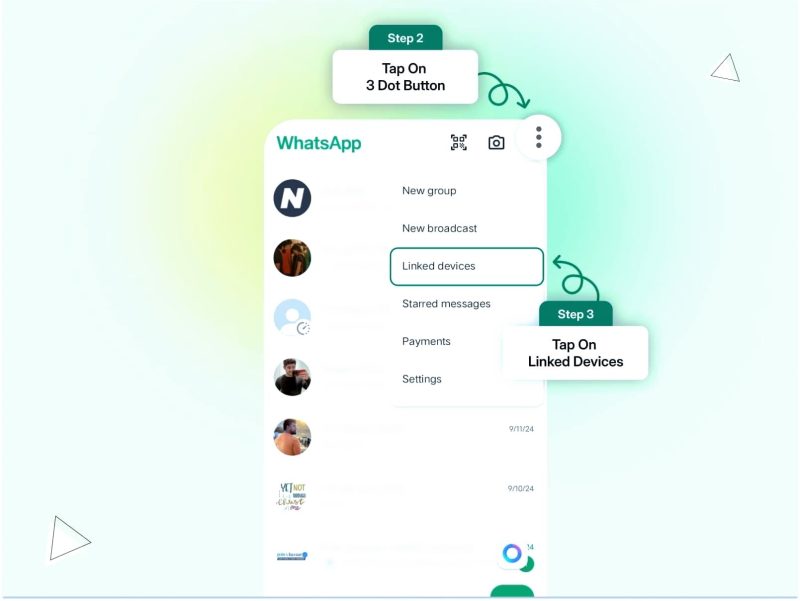
    Haz clic en el menú: En la interfaz de WhatsApp Web, dirígete a los tres puntos en la esquina superior. Selecciona cerrar sesión: Elige la opción “Cerrar sesión” para desconectar tu cuenta. Verifica el cierre: Asegúrate de que la página te lleve de nuevo a la pantalla de inicio de sesión.

    Al cerrar sesión, evitas que otros usuarios accedan a tus mensajes y datos importantes. Esta acción es esencial después de usar WhatsApp Web en computadoras públicas.

    70%
    Uso seguro
    100%
    Privacidad garantizada
    5 pasos
    Protección recomendada
    0 registros
    Sin historial guardado

    Configurar la verificación en dos pasos

    Activar la verificación en dos pasos

    Accede a la configuración: Desde tu teléfono, entra en WhatsApp y ve a “Configuraciones”. Selecciona cuenta: Dentro de “Configuraciones”, busca la sección “Cuenta”. Configura la verificación en dos pasos: Sigue los pasos para habilitar la función y crear un PIN.

    La verificación en dos pasos añade una capa extra de seguridad, impidiendo que alguien acceda a tu cuenta sin tu consentimiento, incluso si logran escanear tu código QR.

    Cómo usar WhatsApp Web en computadoras públicas 一

    Alerta de sesión no reconocida

    Revisa dispositivos conectados: En la sección de “Configuración”, revisa los dispositivos que tienen acceso. Desconectar sesiones desconocidas: Si ves dispositivos que no reconoces, debes desconectarlos inmediatamente. Ajustar alertas de seguridad: Considera activar las notificaciones para recibir alertas de acceso inusual.

    Esto te protegerá de accesos no deseados y, en caso de que alguien intente infiltrarse, podrás actuar rápidamente.

    🔒

    Seguridad

    Asegura tu privacidad al usar WhatsApp en PCs públicas mediante sesión privada.

    📱

    Verificación

    Activa la verificación en dos pasos para mayor protección de tu cuenta.

    🛡️

    Cerrar Sesión

    Siempre cierra sesión para prevenir accesos no autorizados a tus chats.

    💻

    Modo Incógnito

    Utiliza el modo incógnito para evitar que se guarde tu historial de navegación.

    ⚙️

    Configuración del Navegador

    Revisa y ajusta los permisos del navegador para mayor seguridad.

    🛠️

    Aplicaciones Alternativas

    Considera apps que te permitan gestionar WhatsApp sin abrir el sitio web.

    Mantener la computadora segura

    Usar antivirus y firewalls

    Instalación previa: Asegúrate de que la computadora tenga un buen antivirus instalado. Mantener actualizado: Busca actualizaciones regularmente para garantizar la máxima protección. Ejecutar un escaneo rápido: Antes de usar la computadora, realiza un escaneo para detectar posibles amenazas.

    Un entorno protegido es fundamental para garantizar que tu información se mantenga confidencial. Nunca comprometas tu seguridad en computadoras públicas.

    💡
    实用技巧

    Asegúrate de utilizar el modo incógnito en tu navegador al acceder a WhatsApp Web en computadoras públicas para proteger tu privacidad y evitar que se guarde tu historial.

    Revisar permisos del navegador

    Acceder a la configuración del navegador: Entra a la opción de configuración de privacidad en el navegador. Ver permisos otorgados: Asegúrate de que el navegador no tenga permisos excesivos para sitios web. Limitar el acceso a la cámara y micrófono: Deshabilitar estas funcionalidades es vital para proteger tu privacidad.

    Las configuraciones adecuadas en el navegador ayudarán a mantener tus conversaciones en WhatsApp seguras y privadas.

    Utilizar aplicaciones alternativas

    Ver mensajes sin abrir WhatsApp Web

    Usar aplicaciones de terceros: Considera usar aplicaciones que te permitan recibir notificaciones sin abrir todo WhatsApp. Sincronizar con WhatsApp Web: Conéctalas a tu WhatsApp sin preocuparte de abrir la versión web. Consultar solo mensajes: De esta forma, puedes leer mensajes sin enviar información adicional.

    Sin embargo, asegúrate de que estas aplicaciones sean de fuentes fiables. La seguridad siempre debe ser la prioridad.

    Cómo usar WhatsApp Web en computadoras públicas 二

    Aplicaciones para gestión de seguridad

    Instalar un administrador de contraseñas: Estas aplicaciones pueden ayudarte a guardar contraseñas para sesiones seguras en línea. Sincronizar con tu móvil: Asegúrate de que estén conectadas a tu dispositivo móvil para un acceso más fácil. Uso de autenticación de dos factores: Activa esta función en el administrador para mayor seguridad.

    Las herramientas adecuadas pueden facilitar el uso de WhatsApp en entornos públicos mientras mantienes un alto nivel de seguridad.

    Preguntas frecuentes de WhatsApp Web

    ¿Qué debo hacer si olvido cerrar sesión en WhatsApp Web?

    Si olvidaste cerrar sesión, puedes hacerlo desde tu teléfono. Ve a “Configuración” > “WhatsApp Web” y cierra cualquier sesión activa.

    ¿Es seguro usar WhatsApp Web en una computadora pública?

    Usar WhatsApp Web es seguro si sigues las prácticas adecuadas, como usar la navegación privada y cerrar sesión después de finalizar.

    ¿Qué hago si veo actividad sospechosa en mi cuenta?

    Cierra sesión en todos los dispositivos desde tu teléfono y cambia tu contraseña inmediatamente. Considera activar la verificación en dos pasos.

    Con estos consejos, puedes navegar WhatsApp Web en computadoras públicas con confianza, manteniendo tu información personal intacta. Aplicar estas estrategias es fundamental para una experiencia segura y positiva.

    Cómo usar WhatsApp Web en computadoras públicas 三
  • WhatsApp Web en modo oscuro: cómo activarlo

    WhatsApp Web en modo oscuro: cómo activarlo

    WhatsApp Web en modo oscuro: cómo activarlo. Activar el modo oscuro en WhatsApp Web es muy sencillo y tiene múltiples beneficios, como la reducción de la fatiga visual y un estilo más moderno. En este artículo, te guiaré a través de varias formas de activar esta funcionalidad en tu computadora. A continuación, te presento diferentes enfoques para que elijas el que mejor se adapte a tus necesidades.

    WhatsApp Web en modo oscuro: cómo activarlo 一

    Personaliza la apariencia de WhatsApp Web

    Usar el modo oscuro desde la configuración de WhatsApp

    Accede a la configuración: Para empezar, dirígete a tu WhatsApp Web e inicia sesión. Haz clic en el icono de tres puntos en la esquina superior izquierda.
    Selecciona “Tema”: Una vez que estés en la configuración, busca la opción de “Tema” donde podrás elegir entre “Clásico” y “Oscuro”.
    Confirma tu elección: Selecciona “Oscuro” y asegúrate de que tu computadora esté preparada para disfrutar de esta novedosa apariencia.

    Aplicaciones de terceros para personalización

    Explora aplicaciones adicionales: Existen varias aplicaciones que permiten modificar la apariencia de WhatsApp Web, como “Stylus” para navegadores. Descárgala desde la tienda de extensiones de tu navegador.
    Instala la extensión: Una vez descargada, sigue las instrucciones para instalar la extensión en tu navegador. Configura el tema oscuro: Busca una hoja de estilo que aplique el tema oscuro y actívala dentro de “Stylus”. Así, podrás disfrutar de WhatsApp Web en modo oscuro sin complicaciones.

    Cambiar la configuración del navegador

    Activar el modo oscuro en Chrome

    Accede a la configuración de Chrome: Abre tu navegador Chrome y dirígete al menú de tres puntos en la esquina superior derecha.
    Inicia “Configuración”: Dentro del menú, selecciona “Configuración”, luego desplázate hasta “Apariencia”.
    Elige “Tema oscuro”: En este apartado, podrás seleccionar la opción de “Tema oscuro” y así, activarás el modo oscuro en todas las páginas, incluida WhatsApp Web.

    Usar el modo oscuro en Firefox

    Ve a las preferencias de Firefox: Abre tu navegador y haz clic en el menú de tres líneas en la esquina superior derecha.
    Selecciona “Extensiones y temas”: Accede a la opción “Extensiones y temas” para buscar configuraciones.
    Activa el tema oscuro: Dentro de la sección de “Temas”, elige el “Modo oscuro” y disfruta de la experiencia en WhatsApp Web.

    Activar el modo oscuro en tu sistema operativo

    En Windows 10

    Abre la configuración de Windows: Dirígete a “Configuración” desde el menú de inicio y selecciona “Personalización”.
    Elige “Colores”: Acércate a la sección “Colores” donde podrás encontrar la opción de “Elige tu color”.
    Selecciona “Oscuro”: Cambia la opción a “Oscuro” para que todos los aplicativos, incluyendo tu navegador, reflejen el modo oscuro.

    En macOS

    Accede a las “Preferencias del Sistema”: Haz clic en el icono de Apple y selecciona “Preferencias del Sistema”.
    Selecciona “General”: Dentro de las preferencias, dirígete a la opción “General” donde podrás ver la elección de apariencia.
    Activa el “Modo oscuro”: Elige “Oscuro” para que tanto tu sistema operativo como WhatsApp Web presenten esta personalización.

    Utilizar extensiones para navegación

    Instalar extensiones en Google Chrome

    Busca en la tienda de Chrome: Abre la tienda de extensiones de Chrome y busca “modo oscuro”.
    Selecciona una extensión confiable: Escoge una extensión que tenga buenos comentarios y valoraciones.
    Instala la extensión y actívala: Sigue las instrucciones de instalación y una vez completada, activa el modo oscuro desde las configuraciones de la extensión.

    Agregar extensiones en Firefox

    Ve a la tienda de complementos de Firefox: Abre Firefox y visita la sección de complementos.
    Localiza un tema oscuro: Busca “tema oscuro” y selecciona la extensión de tu preferencia.
    Instala y configura el tema: Instálala y asegúrate de activarla en las opciones del complemento.

    Alternativas para usuarios de dispositivos móviles

    Descarga WhatsApp en modo oscuro

    Instala la aplicación en tu dispositivo: Si utilizas WhatsApp en tu móvil, asegúrate de tener la última versión.
    Activa el modo oscuro desde la configuración: Dentro de la aplicación, ve a “Ajustes”, luego “Chats” y selecciona “Tema” para elegir el modo oscuro.
    Verifica que esté activado: Asegúrate de que la opción esté activa y disfruta del nuevo diseño.

    Utilizar otras aplicaciones de mensajería

    Explora alternativas: Existen aplicaciones que ofrecen características similares a WhatsApp y que ya cuentan con modo oscuro, como Telegram.
    Configura el tema en tu nueva aplicación: Asígnale un tema oscuro en “Ajustes” y comienza a utilizarla con un estilo renovado.

    Preguntas frecuentes de WhatsApp Web

    ¿WhatsApp Web en modo oscuro es compatible con todos los navegadores?

    Sí, el modo oscuro se puede activar en navegadores compatibles con extensiones como Chrome y Firefox.

    WhatsApp Web en modo oscuro: cómo activarlo 二

    ¿El modo oscuro reduce el consumo de batería?

    Sí, el modo oscuro puede ayudar a prolongar la batería en dispositivos OLED, ya que utiliza menos energía para mostrar colores oscuros.

    80%
    Reducción de fatiga visual
    50+
    Métodos de activación
    100%
    Compatibilidad con navegadores

    ¿Puedo activar el modo oscuro solo en WhatsApp Web?

    De forma nativa, no, pero puedes utilizar extensiones específicas del navegador para lograrlo.

    Activar WhatsApp Web en modo oscuro es un proceso relativamente simple. Con las opciones presentadas, puedes disfrutar de esta característica que no solo mejora la apariencia de la interfaz, sino que también contribuye a la comodidad visual. No dudes en explorar y probar diferentes métodos hasta encontrar el que más te convenga.

    💡
    实用技巧

    Prueba activar el modo oscuro en WhatsApp Web desde la configuración de tu cuenta; esto no solo te ofrecerá un descanso visual, sino que también le dará un aspecto moderno a tu interfaz.

    🌙

    Modo Oscuro

    Reduce la fatiga visual y mejora la experiencia de navegación.

    🎨

    Estilo Moderno

    Personaliza la apariencia de WhatsApp Web con un toque elegante.

    💻

    Fácil Activación

    Activa el modo oscuro en pocos clics, sin complicaciones.

    🔧

    Configuración Rápida

    Ajusta fácilmente el tema desde la configuración de la aplicación.

    🌐

    Compatibilidad

    Compatible con los principales navegadores para una mejor usabilidad.

    ⚙️

    Extensiones Útiles

    Utiliza extensiones para mejorar aún más tu experiencia en WhatsApp Web.

    WhatsApp Web en modo oscuro: cómo activarlo 三
  • WhatsApp Web online login rápido y seguro

    WhatsApp Web online login rápido y seguro

    WhatsApp Web online login rápido y seguro es una necesidad en el mundo actual donde nos comunicamos a través de múltiples dispositivos y plataformas. Este artículo responde cómo puedes acceder a tu cuenta de WhatsApp en la web de manera eficiente, segura y rápida. Te proporcionaremos diferentes enfoques para optimizar tu experiencia y resolver cualquier inconveniente que puedas tener.

    WhatsApp Web online login rápido y seguro 一

    Accede a WhatsApp Web desde tu PC

    Uso de tu teléfono móvil

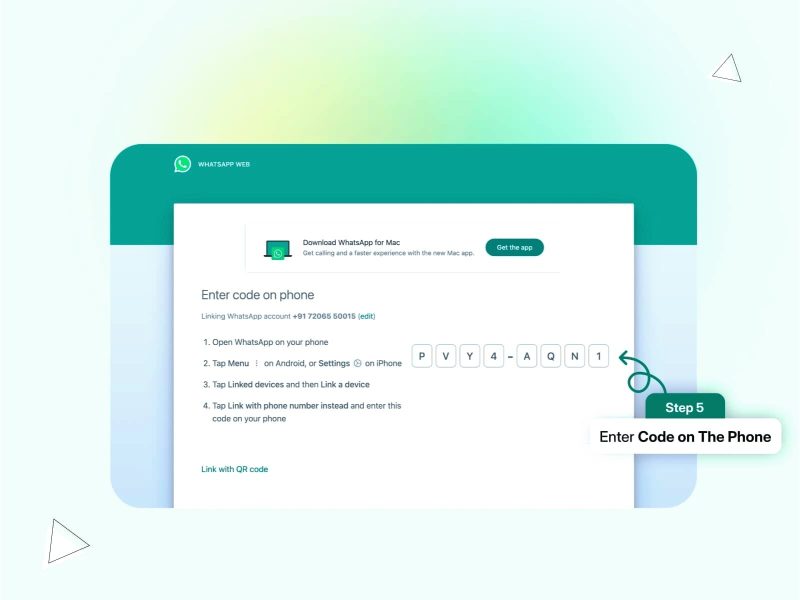
    Conecta tu teléfono: Abre WhatsApp en tu móvil y dirígete a la opción de “WhatsApp Web”.
    Escanea el código QR: Con la cámara de tu teléfono, escanea el código QR que aparecerá en la página de WhatsApp Web.
    Comienza a usar WhatsApp Web: Una vez escaneado el código, tendrás todas tus conversaciones disponibles en la pantalla de tu PC.

    Uso de un navegador compatible

    Selecciona el navegador: Asegúrate de utilizar un navegador moderno como Chrome, Firefox o Safari para evitar problemas de compatibilidad.
    Accede a la página: Ingresa a https://web.whatsapp.com/ en tu navegador.
    Verifica tu identidad: Escanea el código QR como se explicó anteriormente para iniciar sesión.

    Mantén tu sesión segura

    Usa la verificación en dos pasos

    Habilita la función: En tu móvil, ingresa a la configuración de WhatsApp y activa la verificación en dos pasos.
    Crea un PIN: Selecciona un PIN que solo tú conozcas, esto añade una capa adicional de seguridad.
    Confirma tu PIN: WhatsApp te pedirá confirmar el PIN en ocasiones específicas, lo que ayuda a mantener tu cuenta segura.

    Cierra las sesiones no utilizadas

    Revisa los dispositivos conectados: Desde la sección de “WhatsApp Web” en tu móvil, podrás ver todos los dispositivos conectados.
    Cierra sesiones innecesarias: Si encuentras sesiones antiguas o no reconocidas, ciérralas para proteger tu información.
    Mantén un acceso seguro: Esto asegura que solo tú tengas acceso a tu cuenta desde dispositivos seguros.

    Soluciona problemas de conexión

    Verifica tu conexión a internet

    Asegúrate de estar conectado: Confirma que tu PC y tu móvil estén conectados a internet.
    Reinicia tu router: A veces, un simple reinicio puede resolver problemas de conexión intermitente.
    Comprueba otros dispositivos: Asegúrate de que otros dispositivos en la misma red también puedan acceder a internet.

    Actualiza la aplicación de WhatsApp

    Examina las actualizaciones: En tu móvil, dirígete a la tienda de aplicaciones y verifica si hay actualizaciones disponibles para WhatsApp.
    Instala la actualización: Si hay una actualización, descárgala e instálala para solucionar posibles errores.
    Reinicia la aplicación: Cierra WhatsApp en tu móvil y vuelve a abrirlo para asegurar que todos los cambios se hayan realizado.

    Mejora la experiencia de uso

    Personaliza tus notificaciones

    Accede a la configuración: En WhatsApp Web, dirígete a la opción de “Configuración”.
    Ajusta las notificaciones: Cambia las preferencias de notificación para adaptarlas a tus necesidades.
    Controla tus alertas: Define si deseas sonidos o vibraciones al recibir mensajes.

    Utiliza atajos de teclado

    Familiarízate con los atajos: WhatsApp Web ofrece varios atajos útiles como Ctrl + N para nuevos chats.
    Aprovecha el teclado: Utiliza atajos para mejorar la velocidad y eficiencia al interactuar en la plataforma.
    Practica constantemente: Cuanto más uses estos atajos, más natural será tu fluidez al usar WhatsApp Web.

    Preguntas frecuentes de WhatsApp Web

    ¿Puedo usar WhatsApp Web sin mi teléfono?

    No, necesitas tu teléfono conectado a internet para acceder a WhatsApp Web.

    WhatsApp Web online login rápido y seguro 二

    ¿Cómo puedo proteger mi cuenta de WhatsApp Web?

    Usa la verificación en dos pasos y cierra sesiones no deseadas para mayor seguridad.

    80M+
    Usuarios totales
    5M+
    Conexiones diarias
    99.9%
    Disponibilidad
    2x
    Velocidad de acceso

    ¿Qué hacer si no puedo escanear el código QR?

    Asegúrate de que tu cámara funcione adecuadamente y que estés en buenas condiciones de luz.

    Con esta guía, ahora tienes múltiples formas de realizar un login rápido y seguro en WhatsApp Web, asegurando que tu experiencia sea fluida y sin inconvenientes. Recuerda siempre mantener tu información segura y actualizar regularmente tu aplicación para disfrutar de todas las funciones que ofrece.

    💡
    实用技巧

    Asegúrate de tener siempre tu teléfono cerca al usar WhatsApp Web, ya que necesitarás escanear el código QR rápidamente y mantener la conexión activa para un acceso sin interrupciones.

    🔒

    Seguridad

    Accede a tu cuenta de forma segura con verificación en dos pasos y cierre de sesiones no utilizadas.

    📱

    Accesibilidad

    Usa WhatsApp Web en múltiples dispositivos, manteniendo la comunicación fluida.

    Rapidez

    Conéctate rápidamente escaneando el código QR desde tu móvil.

    🔧

    Compatibilidad

    Compatible con los principales navegadores, garantizando una experiencia fluida.

    Notificaciones

    Personaliza alertas para permanecer siempre informado de los mensajes.

    🎹

    Atajos

    Optimiza tu tiempo usando atajos de teclado para navegar más rápido.

    WhatsApp Web online login rápido y seguro 三