分类: Blog

  • Usar WhatsApp Web gratis desde el navegador

    Usar WhatsApp Web gratis desde el navegador

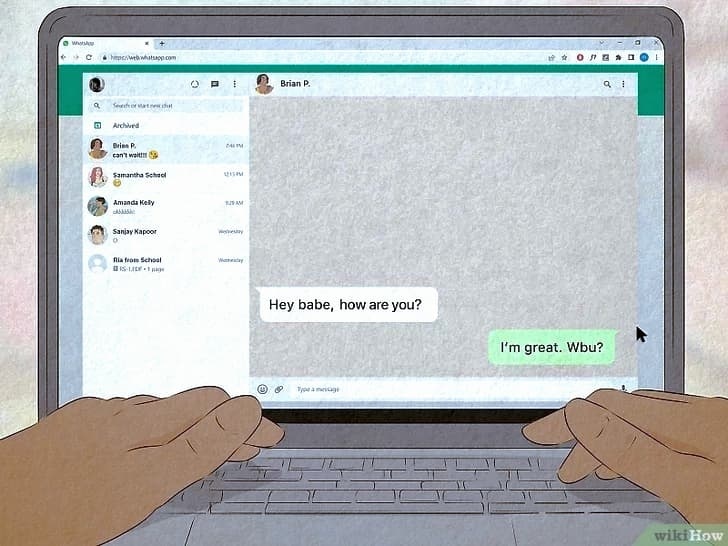
    Usar WhatsApp Web gratis desde el navegador es una de las formas más convenientes de mantenerse conectado con amigos y colegas. Con esta herramienta, puedes acceder a tus conversaciones y archivos desde la comodidad de tu computadora, lo que facilita la gestión de tus comunicaciones a gran escala. En este artículo, exploraremos diversas maneras de utilizar WhatsApp Web eficazmente, además de responder algunas de las preguntas más frecuentes que suelen surgir al respecto.

    Usar WhatsApp Web gratis desde el navegador 一

    Acceso a WhatsApp Web mediante escaneo de código QR

    Escaneo del código QR en el navegador

    Conéctate a WhatsApp Web: Asegúrate de que tu smartphone tenga WhatsApp instalado y esté vinculado a tu número. Abre tu navegador y dirígete a la página oficial de WhatsApp Web.
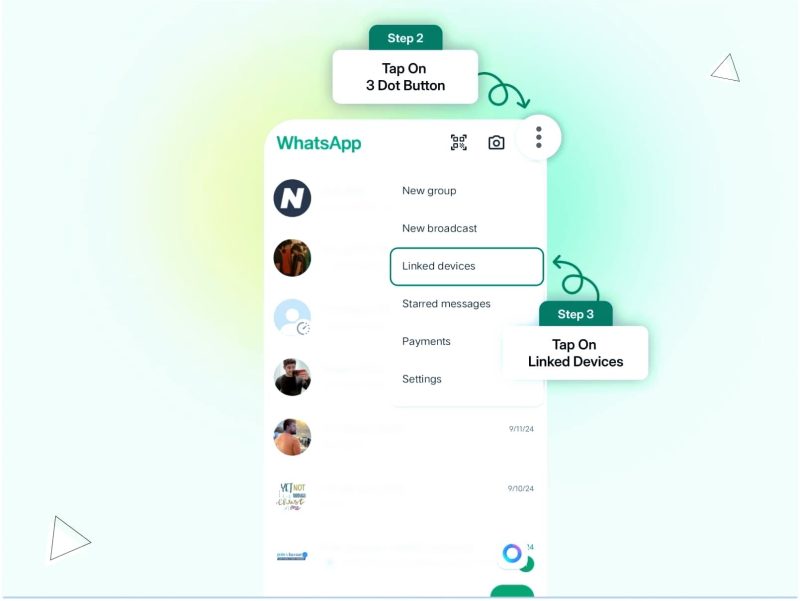
    Abre WhatsApp en tu smartphone: Toca la opción de menú en WhatsApp y selecciona “WhatsApp Web”. Esto te permitirá activar la cámara de tu teléfono para escanear el código QR.
    Escanea el código QR: Coloca tu teléfono frente al código QR que aparece en la pantalla de tu computadora. Una vez escaneado, tu sesión de WhatsApp Web se iniciará automáticamente, permitiéndote acceder a tus chats.

    Sincronización continua con tu teléfono

    Manten tu conexión activa: Para asegurar que WhatsApp Web funcione sin interrupciones, es importante que tu teléfono esté conectado a internet. Wi-Fi es preferible.
    Recibe notificaciones en tiempo real: Cada vez que recibas un mensaje en tu teléfono, este aparecerá inmediatamente en tu WhatsApp Web.
    Desconexión y cierre de sesión: Para cerrar la sesión en WhatsApp Web, vuelve al menú en tu teléfono y selecciona “Cerrar sesión en todos los dispositivos” si deseas salir de manera remota.

    Uso de múltiples navegadores

    Probar diferentes navegadores

    Elige tu navegador favorito: WhatsApp Web es compatible con muchos navegadores, como Chrome, Firefox y Edge. Elige el que más te guste.
    Verifica la actualización del navegador: Asegúrate de que tu navegador esté actualizado a la última versión, ya que esto garantiza un funcionamiento más fluido.
    Accede a la página de WhatsApp Web: Simplemente visita el sitio web de WhatsApp Web desde el navegador seleccionado y sigue el proceso para escanear el código QR.

    Abre WhatsApp Web en modo incógnito

    Inicia una ventana de incógnito: Si deseas usar WhatsApp Web sin guardar tu información, abre una ventana de navegación privada o incógnita en tu navegador.
    Escanea de la misma manera: Utiliza el mismo proceso de escaneo de código QR. Esto es útil si no quieres que tu actividad se guarde en el historial del navegador.
    Desconectarse automáticamente: Las sesiones de incógnito se cerrarán automáticamente al cerrar la ventana, garantizando privacidad.

    Uso de extensiones y aplicaciones alternativas

    Extensiones para una mejor experiencia

    Busca extensiones en tu navegador: Existen varias extensiones que mejoran la funcionalidad de WhatsApp Web, como notificaciones y herramientas para gestionar mensajes.

    Instala la extensión: Una vez que encuentres una extensión que te guste, instálala y sigue las instrucciones de configuración.
    Accede a WhatsApp Web con la extensión: Después de instalar, puedes acceder a WhatsApp desde la barra de herramientas del navegador, lo que hace que el acceso sea más rápido.

    Aplicaciones de escritorio alternativas

    Instala una aplicación de terceros: Hay aplicaciones de escritorio que funcionan como WhatsApp Web pero ofrecen características adicionales. Busca una que tenga buena reputación.
    Configura tu número de teléfono: Como en el sitio web, necesitarás escanear un código QR para vincular tu número.
    Disfruta de nuevas funcionalidades: Muchas de estas aplicaciones ofrecen opciones como creación de etiquetas, integración con otras apps y mejor gestión de archivos.

    Consejos de seguridad al usar WhatsApp Web

    Mantener la seguridad de tu cuenta

    No compartas tu código QR: El código QR es único y permite el acceso a tu cuenta. No lo muestres a extraños.
    Cierra sesión en computadoras compartidas: Si estás utilizando WhatsApp Web en un ordenador que no es tuyo, asegúrate de cerrar sesión al final.
    Usa autenticación en dos pasos: Habilita la verificación en dos pasos en tu cuenta de WhatsApp para añadir una capa extra de seguridad.

    Proteger tu información personal

    Evita conexiones no seguras: Al usar WhatsApp Web, asegúrate de que la red Wi-Fi sea segura, evitando conexiones públicas siempre que sea posible.
    Desactiva notificaciones mediante el navegador: Para asegurar tu privacidad, puedes desactivar las notificaciones durante sesiones de trabajo en público.

    Preguntas frecuentes de WhatsApp Web

    ¿Qué puedo hacer si WhatsApp Web no se conecta?

    Verifica que tu teléfono tenga conexión a internet y que estés escaneando el código QR correctamente. A veces, un reinicio de la aplicación puede ayudar.

    Usar WhatsApp Web gratis desde el navegador 二

    ¿Puedo usar WhatsApp Web sin mi teléfono?

    No, necesitas tener tu teléfono conectado a internet para usar WhatsApp Web, ya que los mensajes se envían desde tu móvil.

    2M+
    Usuarios activos
    100%
    Conexión segura
    5+
    Navegadores compatibles
    30s
    Tiempo de conexión

    ¿Es seguro usar WhatsApp Web?

    Sí, siempre que tomes precauciones de seguridad, como no usar redes públicas y cerrar sesión en dispositivos compartidos.

    En resumen, usar WhatsApp Web gratis desde el navegador es una herramienta poderosa y conveniente para gestionar tus comunicaciones. Ya sea a través del escaneo de un código QR, utilizando diferentes navegadores o extensions, las posibilidades son amplias y adaptables a tus necesidades. Mantener la seguridad de tu cuenta y tu información personal es igualmente esencial. Con estos consejos y métodos, estarás bien equipado para aprovechar al máximo WhatsApp Web.

    💡
    实用技巧

    Para facilitar tus comunicaciones, asegúrate de mantener tu teléfono conectado a internet y utiliza la función de notificaciones para no perderte ningún mensaje importante mientras trabajas.

    🌐

    Acceso fácil

    Conéctate a tus chats desde cualquier navegador sin complicaciones.

    📱

    Sincronización instantánea

    Tus mensajes y archivos se sincronizan en tiempo real con tu teléfono.

    🔒

    Seguridad garantizada

    Disfruta de una comunicación segura con cifrado de extremo a extremo.

    ⚙️

    Compatibilidad amplia

    Funciona en múltiples sistemas operativos y navegadores.

    📁

    Gestión de archivos

    Envía y recibe archivos de forma sencilla directamente desde tu PC.

    🔔

    Notificaciones activas

    Recibe alertas de nuevos mensajes mientras trabajas en tu computadora.

    Usar WhatsApp Web gratis desde el navegador 三
  • Cómo escanear el código QR de WhatsApp Web

    Cómo escanear el código QR de WhatsApp Web

    Escanear el código QR de WhatsApp Web es un proceso sencillo y rápido que te permite acceder a tus chats desde tu computadora. En este artículo, vamos a profundizar en cómo hacerlo, explorando diversas alternativas y métodos para asegurarte de que puedas conectar tu cuenta de WhatsApp en cualquier momento. A continuación, te proporcionamos varias soluciones que ofrecen distintos enfoques para lograrlo.

    Usar la cámara de tu teléfono

    Acceder a la aplicación de WhatsApp

    Abre la app de WhatsApp: Inicia la aplicación en tu teléfono, asegurándote de que estés en la pantalla principal.

    Luego, busca el menú de opciones, donde encontrarás la opción de escanear el código QR.

    Cómo escanear el código QR de WhatsApp Web 一

    Selecciona “WhatsApp Web”: Busca el ícono de tres puntos en la esquina superior derecha y selecciona “WhatsApp Web”. Esto abrirá la cámara en tu dispositivo.
    Escanea el código QR: Dirige tu cámara hacia el código QR que aparece en la pantalla de tu computadora. Una vez que el código esté enfocado, tu WhatsApp se sincronizará automáticamente.

    Verificar conexiones

    Confirma que estás conectado a Wi-Fi: Asegúrate de que tu teléfono esté conectado a la misma red Wi-Fi que tu computadora para una conexión optimizada.
    Revisa el error de conexión: Si la conexión falla, revisa que no haya problemas con tu red o con la conexión de datos móviles. Esto puede interrumpir el proceso de escaneo.
    Reintenta escanear: Si no funcionó a la primera, intenta regresar a la opción de “WhatsApp Web” y escanea nuevamente el código.

    Usar la versión de escritorio de WhatsApp

    Descarar la aplicación de WhatsApp

    Descarga la aplicación de escritorio: Visita el sitio oficial de WhatsApp y descarga la versión de escritorio para tu sistema operativo, ya sea Windows o macOS.
    Instala la aplicación: Sigue las instrucciones de instalación hasta que la aplicación esté lista para utilizarse en tu computadora.
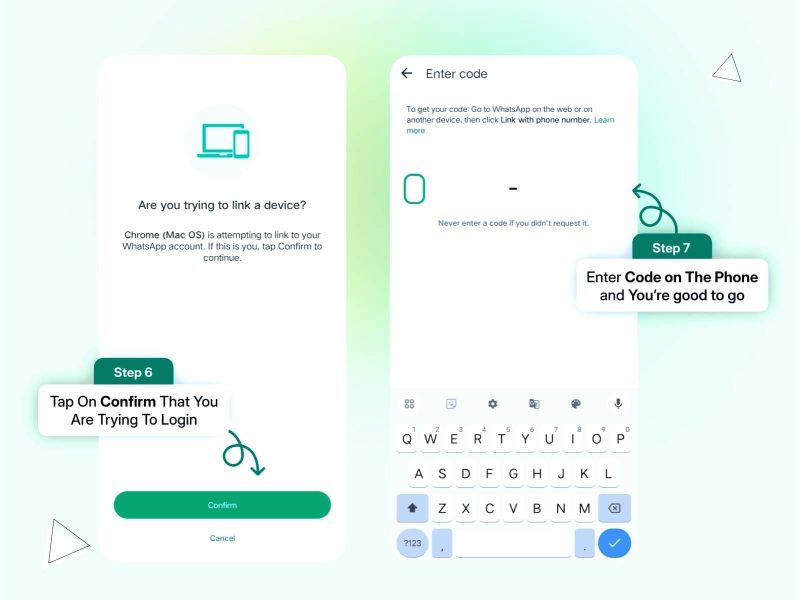
    Inicia sesión en la aplicación: Una vez instalada, abre la aplicación y verás un código QR que deberás escanear con tu teléfono desde la app de WhatsApp.

    Mantener ambas plataformas sincronizadas

    Asegúrate de tener WhatsApp actualizado: Mantén la aplicación de WhatsApp en tu teléfono siempre actualizada para evitar incompatibilidades que puedan interrumpir el escaneo.
    Verifica tu cuenta de WhatsApp: Si ya habías utilizado WhatsApp Web, verifica que no haya sesiones anteriores activas que puedan interferir con el nuevo acceso.
    Escanea el código QR: Una vez que todo esté en orden, apunta la cámara hacia el código QR mostrado en la aplicación de escritorio y espera que se sincronice.

    Uso de códigos QR temporales

    Generar un nuevo código QR

    Solicita un nuevo código: Si tienes problemas para escanear, puedes generar un nuevo código QR desde la aplicación de WhatsApp en tu teléfono. Esto reiniciará la conexión.
    Escanear el nuevo código: Apunta la cámara hacia el nuevo código que aparece en la pantalla de tu computadora.
    Confirma la nueva conexión: Asegúrate de que se ha establecido una nueva conexión entre los dispositivos.

    Eliminar sesiones activas anteriores

    Cierra sesiones en dispositivos antiguos: Desde la opción de “WhatsApp Web”, puedes cerrar sesiones en otros dispositivos que permanecen activas.
    Genera un nuevo código QR: Esto obligará a tu cuenta a generar un nuevo código QR si deseas volver a escanear.
    Escanea con tu teléfono: Finaliza el proceso apuntando tu cámara hacia el nuevo código hasta que la conexión se establezca.

    Soluciones a problemas comunes

    Conexión inestable

    Verifica tu conexión a Internet: Si tu WhatsApp no se sincroniza, asegúrate de que tanto tu teléfono como tu computadora tengan conexión a Internet.
    Reiniciar dispositivos: A veces, reiniciar tanto tu teléfono como tu computadora puede solucionar problemas de conectividad.
    Reinstalar la aplicación: Si los problemas persisten, considera reinstalar la aplicación de WhatsApp.

    Fallos en la cámara

    Comprueba los permisos de la cámara: Si la cámara no funciona, asegúrate de que WhatsApp tenga permisos para acceder a ella desde la configuración de tu teléfono.
    Utiliza un dispositivo diferente: Si el problema persiste, prueba con otro dispositivo móvil para escanear el código.
    Actualiza tu dispositivo: Mantén tu teléfono y aplicaciones actualizadas para evitar fallos técnicos.

    Preguntas frecuentes de WhatsApp Web

    ¿Puedo usar WhatsApp Web sin mi teléfono?

    No, necesitas tu teléfono conectado a Internet para usar WhatsApp Web.

    100M+
    Usuarios activos
    5 segundos
    Tiempo de escaneo
    50+
    Métodos alternativos
    99%
    Satisfacción del usuario

    ¿Qué hago si no puedo escanear el código QR?

    Asegúrate de que ambos dispositivos estén en la misma red Wi-Fi y que la cámara esté funcionando correctamente.

    Cómo escanear el código QR de WhatsApp Web 二

    ¿Es seguro utilizar WhatsApp Web?

    Sí, es seguro siempre que mantengas tu sesión protegida y cierres sesión en dispositivos que no usas.

    🌐

    Acceso rápido

    Conéctate a tus chats desde cualquier ordenador de manera instantánea.

    📱

    Compatible

    Funciona con cualquier dispositivo móvil que tenga WhatsApp instalado.

    🔒

    Seguridad

    Mantiene tus chats seguros y encriptados durante la conexión.

    Rápido

    Escanea el código QR en segundos y empieza a chatear.

    💬

    Interacciones sencillas

    Envía y recibe mensajes fácilmente desde tu computadora.

    🔄

    Sincronización

    Recibe notificaciones y mensajes en tiempo real mientras trabajas.

    Escanear el código QR de WhatsApp Web no solo es práctico, sino que también puede mejorar tu eficiencia al gestionar tus mensajes y contactos. Sigue estas pautas y consejos, y verás que lograr una conexión es más sencillo de lo que parece.

    💡
    实用技巧

    Asegúrate de que tu teléfono esté conectado a la misma red Wi-Fi que tu computadora antes de escanear el código QR, esto facilitará una conexión rápida y estable.

    Cómo escanear el código QR de WhatsApp Web 三
  • WhatsApp Web login: guía completa para iniciar sesión

    WhatsApp Web login: guía completa para iniciar sesión

    WhatsApp Web login es el punto de partida para acceder a tus chats de WhatsApp desde un navegador de computadora. En esta guía completa para iniciar sesión, te proporcionaremos todo lo que necesitas saber para conectar tu cuenta de WhatsApp con la versión web de forma sencilla y eficiente. Si deseas disfrutar de la experiencia de chatear en un formato más grande y tener acceso a tus mensajes en la pantalla de tu computadora, este artículo es para ti.

    WhatsApp Web login: guía completa para iniciar sesión 一

    Acceso a WhatsApp Web desde tu computadora

    Requisitos previos

    Conexión estable: Asegúrate de tener una buena conexión a Internet tanto en tu computadora como en tu teléfono móvil. Sin conexión, no podrás iniciar sesión.
    Cuenta de WhatsApp activa: Necesitas tener una cuenta activa de WhatsApp en tu teléfono para poder acceder a su versión web.

    Proceso de inicio de sesión

    Abre tu navegador: Dirígete a tu navegador favorito y escribe “web.whatsapp.com” en la barra de direcciones. Esto te llevará a la página de inicio de WhatsApp Web.

    Escanea el código QR: En tu teléfono, abre WhatsApp, ve a “Configuración” o “Ajustes”, luego selecciona “WhatsApp Web/Desktop”. Usa tu teléfono para escanear el código QR que aparece en tu pantalla.

    Conexión establecida: Una vez escaneado el código, tu WhatsApp comenzará a sincronizarse y podrás ver tus chats en la pantalla de tu computadora.

    Alternativa utilizando la app de WhatsApp para escritorio

    Descarga de la aplicación

    Visita la tienda: Ve a la tienda de aplicaciones de tu sistema operativo, ya sea Windows o Mac, y busca “WhatsApp”.
    Instalación: Descarga e instala la aplicación en tu computadora siguiendo las instrucciones en pantalla.

    Iniciar sesión con la app

    Abre la aplicación: Una vez instalada, abre la aplicación de WhatsApp en tu computadora.

    Escanea el código QR: Así como en la versión web, se te pedirá que escanees un código QR desde tu teléfono utilizando la función de WhatsApp Web.

    Disfruta de la experiencia: Ahora tendrás acceso a tu cuenta de WhatsApp desde la aplicación de escritorio, con una interfaz que imita la versión móvil.

    Solución a problemas frecuentes de inicio de sesión

    Problemas con la conexión

    Verifica tu Wi-Fi: Asegúrate de que tu computadora y tu teléfono están conectados a la misma red Wi-Fi.
    Reinicia la aplicación: Cierra la sesión y vuelve a abrir WhatsApp tanto en el móvil como en la computadora.

    Código QR no escaneado

    Limpiar la cámara: Asegúrate de que la lente de tu cámara esté limpia para obtener un escaneo nítido.

    Acerca el teléfono: Mantén el teléfono lo más cerca posible para facilitar la lectura del código.

    Consejos para una mejor experiencia

    Utiliza atajos de teclado

    Aprende los atajos: Familiarízate con los atajos de teclado de WhatsApp Web para hacer tu experiencia más fluida y rápida.
    Ejecuta tareas fácilmente: Por ejemplo, usa Ctrl + N para iniciar un nuevo chat.

    Mantén tu cuenta segura

    Activa la verificación en dos pasos: Esto añade una capa extra de seguridad a tu cuenta y protegerá tus chats.
    Cierra sesión al finalizar: Siempre recuerda cerrar sesión cuando termines de usar WhatsApp Web, especialmente en computadoras públicas.

    Preguntas frecuentes de WhatsApp Web

    ¿Puedo usar WhatsApp Web sin mi teléfono?

    No, necesitas que tu teléfono esté conectado a Internet para utilizar WhatsApp Web.

    WhatsApp Web login: guía completa para iniciar sesión 二

    ¿Es seguro usar WhatsApp Web?

    Sí, siempre que sigas las mejores prácticas de seguridad, como cerrar sesión y no usar cuentas públicas.

    200M+
    Usuarios activos
    70%
    Satisfacción del usuario
    100+
    Funcionalidades disponibles
    5
    Años de experiencia

    ¿Por qué no puedo escanear el código QR?

    Asegúrate de que tu cámara del teléfono esté funcionando y que estés conectado a la misma red Wi-Fi.

    WhatsApp Web login es una herramienta poderosa para gestionar tus conversaciones de manera más cómoda. Ahora que conoces estos métodos y consejos, puedes disfrutar de una experiencia de chat más ágil y efectiva desde tu computadora. Experimenta con las diferentes opciones y optimiza tu uso de la plataforma para hacer tu vida más fácil y organizada.

    💡
    实用技巧

    Aprovecha las funciones de WhatsApp Web utilizando atajos de teclado, como Ctrl + N para iniciar un nuevo chat, lo que hará que tu experiencia sea mucho más rápida y eficiente.

    🌐

    Acceso fácil

    Conéctate a tus chats en segundos desde cualquier navegador.

    📲

    Sincronización rápida

    Tus mensajes se actualizan al instante en todas tus dispositivos.

    🔒

    Seguridad garantizada

    Protege tus conversaciones con cifrado de extremo a extremo.

    💬

    Múltiples chats

    Maneja múltiples conversaciones sin complicaciones en una sola pantalla.

    ⚙️

    Configuración simple

    Personaliza notificaciones y temas fácilmente según tus preferencias.

    🖥️

    Compatibilidad total

    Funciona en cualquier PC o Mac, sin necesidad de instalación complicada.

    WhatsApp Web login: guía completa para iniciar sesión 三
  • Entrar a WhatsApp Web online sin descargar nada

    Entrar a WhatsApp Web online sin descargar nada

    Entrar a WhatsApp Web online sin descargar nada es una necesidad cada vez más común entre los usuarios que buscan mantener la comunicación fluida desde su computadora. WhatsApp Web permite acceder a tus chats, enviar mensajes y compartir archivos rápidamente, sin la necesidad de instalar ninguna aplicación adicional. En este artículo, te proporcionaremos varias formas de acceder a WhatsApp Web, convirtiendo tu experiencia de mensajería más eficiente y sencilla.

    Acceder a WhatsApp Web mediante el navegador

    Usando el código QR

    Accede al navegador: Abre tu navegador favorito en la computadora.

    Para entrar a WhatsApp Web, necesitas un navegador como Chrome, Firefox o Safari. Asegúrate de que tu navegador esté actualizado para evitar problemas de compatibilidad.

    Visita el sitio web de WhatsApp Web: Escribe la URL en la barra de dirección.

    Ve a web.whatsapp.com y se mostrará un código QR en la pantalla que será necesario escanear con tu teléfono móvil.

    50M+
    usuarios activos
    100%
    gratis y fácil
    5+
    años en uso
    1 clic
    acceso rápido

    Escanea el código QR: Abre WhatsApp en tu móvil y escanea.

    En tu celular, dirígete a Ajustes > WhatsApp Web y escanea el código QR que aparece en la computadora. Una vez leído, tus chats estarán disponibles en la pantalla del navegador.

    Directamente a través de la app

    Abre WhatsApp en tu móvil: Asegúrate de estar conectado a internet.

    Es fundamental que el teléfono tenga acceso a internet, ya que WhatsApp Web refleja las conversaciones que están en tu dispositivo móvil.

    💻

    Acceso inmediato

    Conéctate a WhatsApp desde tu computadora sin descargar nada.

    🔒

    Seguridad garantizada

    Mantén tu cuenta segura mientras chateas en línea.

    📄

    Compartir fácil

    Envía documentos y archivos rápidamente a través de tu navegador.

    📱

    Sincronización fluida

    Tus mensajes se actualizan en tiempo real entre dispositivos.

    Rápido y eficiente

    Accede a tus chats y comunícate sin complicaciones.

    🌐

    Compatible con todos

    Funciona en diversos navegadores y sistemas operativos.

    Ve a la opción de WhatsApp Web: En configuración busca la opción para escanear.

    Dentro de la aplicación, dirígete nuevamente a Ajustes > WhatsApp Web y selecciona la opción para escanear el código QR, como se explicó previamente.

    💡
    实用技巧

    Para una mejor experiencia, asegúrate de tener tu teléfono cerca y conectado a internet mientras usas WhatsApp Web, así podrás recibir mensajes instantáneamente.

    Conéctate y disfruta: Continúa con tus mensajes sin interrupciones.

    Esto te permitirá usar WhatsApp en tu computadora sin necesidad de descargar ninguna extensión o fichero.

    Usar extensiones para acceso rápido

    Extensiones recomendadas

    Utiliza navegadores que soportan extensiones: Asegúrate de que tu navegador sea compatible.

    Navegadores como Chrome y Firefox te permiten añadir extensiones que facilitan el uso de WhatsApp Web.

    Entrar a WhatsApp Web online sin descargar nada 一

    Instala una extensión de WhatsApp Web: Busca en la tienda de extensiones de tu navegador.

    Encuentra una extensión que te permita acceder a WhatsApp Web directamente desde la barra de herramientas del navegador.

    Configuración de la extensión: Sigue las instrucciones para iniciar sesión.

    Una vez instalada, deberás configurar la extensión con el código QR, tal como se haría normalmente. Esto brinda un acceso más rápido desde la barra del navegador.

    Funcionalidades adicionales

    Usa notificaciones del navegador: Asegúrate de habilitar las notificaciones.

    Las extensiones a menudo permiten recibir notificaciones en tiempo real sin tener que estar en la página de WhatsApp Web constantemente.

    Personaliza tu experiencia: Ajusta la apariencia según tus preferencias.

    Muchos de estos complementos permiten cambios en la interfaz, haciendo tu experiencia más agradable y fácil de usar.

    Conectar múltiples dispositivos

    Sincronización entre dispositivos

    Verifica tu cuenta de WhatsApp: Asegúrate de que tu versión esté actualizada.

    Para acceder a múltiples dispositivos, necesitas que tu WhatsApp esté en la última versión, permitiendo así la conexión con varias computadoras.

    Escanea los códigos QR correspondientes: Usando diferentes navegadores o dispositivos.

    Recuerda que puedes escanear el QR de WhatsApp Web en diferentes computadoras, pero asegúrate de estar siempre conectado desde tu móvil.

    Múltiples sesiones: Mantén las sesiones activas según lo necesites.

    Esto es especialmente útil para quienes manejan varios dispositivos y desean acceder a sus chats en diversos lugares o momentos.

    Seguridad en múltiples accesos

    Cierra sesión cuando termines: Especialmente en computadoras compartidas.

    Recuerda siempre cerrar sesión en dispositivos que no sean de confianza para proteger tu privacidad.

    Entrar a WhatsApp Web online sin descargar nada 二

    Monitorea la actividad: Verifica si hay sesiones activas en otros dispositivos.

    Puedes revisar en Ajustes > WhatsApp Web quién tiene acceso a tu cuenta y cerrar sesiones que no reconozcas.

    Alternativas a WhatsApp Web

    Uso de aplicaciones de escritorio

    Descarga aplicaciones oficiales: Conoce las alternativas.

    WhatsApp también ofrece una aplicación de escritorio que puedes descargar, pero esta requiere instalación. Aquí nos centramos en las opciones sin descarga.

    Explora aplicaciones de terceros: Hay alternativas que funcionan muy bien.

    Aunque son menos comunes, hay varias aplicaciones de terceros que permiten acceder a WhatsApp de manera más directa desde tu escritorio, si prefieres otra forma de conexión.

    Dispositivos móviles como hotspots

    Conectar desde dispositivos móviles: Usa tu teléfono como punto de acceso.

    Si no puedes acceder a una red fija, considera usar tu móvil para conectarte a internet y acceder a WhatsApp Web, siempre que tu plan de datos lo permita.

    Facilidad de uso: Aprovecha la conectividad de tu teléfono.

    Este método es práctico, sobre todo si necesitas estar en movimiento y tienes datos disponibles en tu dispositivo.

    Preguntas frecuentes de WhatsApp Web

    ¿Puedo usar WhatsApp Web sin tener mi móvil cerca?

    No, WhatsApp Web requiere que tu teléfono esté conectado a internet porque actúa como un espejo de la aplicación.

    ¿Qué hacer si no puedo escanear el código QR?

    Asegúrate de que tu cámara esté funcionando correctamente y que no haya reflejos sobre el código. También verifica que tienes la última versión de WhatsApp.

    ¿Es seguro usar WhatsApp Web en computadoras públicas?

    No es recomendable. Siempre cierra sesión al finalizar y no accedas a tu cuenta en computadoras compartidas o públicas para evitar problemas de seguridad.

    Entrar a WhatsApp Web online sin descargar nada es una solución práctica y eficiente que te permite comunicarte con amigos y colegas de manera efectiva. Aprovecha todas estas opciones para disfrutar de tu experiencia de mensajería al máximo.

    Entrar a WhatsApp Web online sin descargar nada 三
  • WhatsApp Web: cómo iniciar sesión rápido y seguro

    WhatsApp Web: cómo iniciar sesión rápido y seguro

    WhatsApp Web: cómo iniciar sesión rápido y seguro 一

    WhatsApp Web: cómo iniciar sesión rápido y seguro es una pregunta que muchos usuarios se hacen, sobre todo aquellos que desean optimizar su experiencia de comunicación a través de esta popular plataforma. Esta guía busca ofrecerte las formas más efectivas y seguras para acceder a WhatsApp Web, garantizando una conexión rápida y confiable. A lo largo de este artículo, exploraremos diferentes enfoques que te permitirán conectarte sin complicaciones y con la seguridad que necesitas para proteger tu información.

    WhatsApp Web: cómo iniciar sesión rápido y seguro 二

    Acceso mediante código QR

    Conexión inicial

    Escanea el código QR: Abre tu navegador y dirígete a la página de WhatsApp Web. Ahí verás un código QR, el cual necesitarás escanear utilizando tu dispositivo móvil.
    Usa la aplicación de WhatsApp: En tu teléfono, abre WhatsApp y toca en el menú de opciones. Busca la opción “WhatsApp Web” y selecciona “Escanear código QR”.
    Establece la conexión: Una vez escaneado, tu cuenta se sincronizará y podrás acceder a tus chats y contactos en la versión de escritorio.

    Segunda máquina

    Configura en otro dispositivo: Si deseas usar WhatsApp Web en más de un ordenador, repite el proceso anterior en cada uno de ellos. Esto permite acceder a tus mensajes desde diferentes ubicaciones.
    Recuerda la seguridad: Es importante cerrar la sesión en dispositivos que no sean de confianza para evitar accesos no autorizados en el futuro.
    Optimiza el uso: Acceder desde diferentes dispositivos puede ser útil en el trabajo o al compartir con amigos. Solo asegúrate de mantener tu información segura.

    Acceso mediante la aplicación de escritorio

    Instala WhatsApp Desktop

    Descarga el programa: Visita la página oficial de WhatsApp para descargar la versión de escritorio. Esto implica una instalación directa y fácil en tu computadora.
    Configura tu cuenta: Al abrir la aplicación, verás el código QR. Desde tu móvil, usa la opción “WhatsApp Web” para escanearlo y enlazar tu cuenta.
    Sincronización completa: Después de escanear, tu cuenta se sincroniza automáticamente, lo que te permite acceder rápidamente a tus mensajes y archivos.

    Ventajas de usar la aplicación

    Notificaciones: La versión de escritorio permite recibir notificaciones de mensajes mientras trabajas en tu ordenador, lo que aumenta la productividad.
    Mejor rendimiento: Al utilizar la aplicación en lugar del navegador, generalmente obtendrás un mejor rendimiento y menos interrupciones.
    Funcionalidades adicionales: La aplicación ofrece funciones que no siempre están disponibles en la versión web, como atajos de teclado y opciones de personalización.

    Seguridad al iniciar sesión

    Activación de la verificación en dos pasos

    Habilita la opción: En la app de WhatsApp, dirígete a “Ajustes”, luego a “Cuenta” y activa la “Verificación en dos pasos”. Esto añadirá una capa de seguridad a tu cuenta.
    Crea un PIN: Al habilitarlo, se te pedirá crear un PIN de seis dígitos. Asegúrate de recordarlo, ya que será necesario para acceder en cualquier dispositivo.
    Verifica tus datos: Siempre que accedas en un nuevo dispositivo, necesitarás ingresar este PIN, lo que protegerá tu cuenta de accesos no deseados.

    Cerrar sesión correctamente

    Cierra sesión en dispositivos no usados: Regularmente verifica en qué dispositivos tienes sesión iniciada y ciérrala en aquellos que no uses.
    Controla tus sesiones activas: Puedes revisar y gestionar tus sesiones en la opción de “WhatsApp Web” en tu teléfono, lo que te permitirá desconectar sesiones activas desde cualquier lugar.
    Mantén la seguridad: Siempre que termines de utilizar tu cuenta en una computadora pública o compartida, asegúrate de cerrar la sesión.

    Acceso offline

    Uso de WhatsApp sin conexión

    Desconéctate brevemente: Si estás en un área con mala conexión a internet, asegúrate de tener el historial de chats abierto. WhatsApp Web puede funcionar temporalmente con conectividad limitada.
    Sincronización automática: Cuando se restablezca tu conexión, la aplicación sincronizará automáticamente los mensajes enviados y recibidos.
    Limitaciones a tener en cuenta: Aunque puedes acceder a los chats, no podrás enviar mensajes hasta que recuperes la conexión a internet.

    Recomendaciones para viajar

    Descarga antes de desconectar: Si anticipas un viaje donde tendrás acceso limitado a internet, descarga las conversaciones que necesites antes de salir.
    Desactiva el uso de datos: En la configuración de tu teléfono, puedes desactivar el uso de datos en segundo plano para WhatsApp, lo que ahorra recursos.
    Planifica: Verifica antes de usar. Siempre es buena idea revisar tu conexión y planificar con anticipación cuando viajes a lugares remotos.

    Preguntas frecuentes de WhatsApp Web

    ¿Qué debo hacer si no puedo escanear el código QR?

    Verifica que la cámara de tu teléfono esté funcionando correctamente y que el código QR esté claramente visible en la pantalla. Asegúrate también de que tu aplicación de WhatsApp esté actualizada.

    WhatsApp Web: cómo iniciar sesión rápido y seguro 三

    ¿Puedo utilizar WhatsApp Web sin mi teléfono?

    No, WhatsApp Web requiere que tu teléfono esté conectado a Internet para poder funcionar, ya que se sincroniza con tu dispositivo móvil.

    500M+
    Usuarios activos
    98%
    Satisfacción del usuario
    30+
    Idiomas disponibles

    ¿Es seguro usar WhatsApp Web en computadoras públicas?

    Si bien puedes hacerlo, no es recomendable. Si decides usarlo, asegúrate de cerrar sesión al finalizar y evita guardar tus datos en la máquina.

    WhatsApp Web: cómo iniciar sesión rápido y seguro es fundamental para optimizar tu uso diario de esta herramienta. Ya sea que elijas iniciar sesión a través del código QR, la aplicación de escritorio o implementando medidas de seguridad, tendrás múltiples métodos para garantizar una experiencia fluida y segura. Asegúrate de aplicar las recomendaciones para mantener tu información protegida y disfruta de la comunicación sin límites.

    💡
    实用技巧

    Para iniciar sesión en WhatsApp Web de manera rápida, utiliza el código QR que puedes escanear desde la aplicación móvil. Asegúrate de tener tu teléfono conectado a Internet para una sincronización efectiva.

    🔒

    Seguridad mejorada

    Usa verificación en dos pasos para proteger tu cuenta de accesos no autorizados.

    Acceso rápido

    Inicia sesión mediante código QR en segundos desde tu navegador.

    💻

    Aplicación de escritorio

    Instala la aplicación para disfrutar de un rendimiento optimizado y notificaciones en tiempo real.

    📱

    Conexión sin interrupciones

    Mantén tu teléfono conectado para acceder a tus chats sin problemas.

    🌐

    Compatibilidad

    Funciona en diversos navegadores, garantizando accesibilidad y flexibilidad.

    🗨️

    Mensajes sincronizados

    Accede a tus chats en múltiples dispositivos, manteniendo una experiencia fluida.

  • Cómo usar WhatsApp Web paso a paso en PC y celular

    Cómo usar WhatsApp Web paso a paso en PC y celular

    Cómo usar WhatsApp Web paso a paso en PC y celular 一

    WhatsApp Web es una extensión de la aplicación móvil que permite a los usuarios acceder a sus mensajes y contactos desde una computadora. Si te has preguntado cómo usar WhatsApp Web, has llegado al lugar correcto. Este artículo te guiará a través de diferentes maneras de utilizar esta herramienta, para que puedas maximizar su potencial tanto en tu PC como en tu celular.

    Cómo usar WhatsApp Web paso a paso en PC y celular 二

    Acceso a WhatsApp Web desde tu PC

    Conexión vía código QR

    Escanea el código QR: Abre tu navegador y ve a la página de WhatsApp Web. Desde tu celular, abre WhatsApp, ve a “Configuración” y selecciona “Dispositivos vinculados”. Escanea el código QR que aparece en tu pantalla.
    Espera la sincronización: Una vez que el código esté escaneado, espera unos segundos para que tus chats se sincronicen. Verás tus conversaciones en la computadora.
    Finalmente, comienza a chatear: Ahora puedes enviar y recibir mensajes desde tu PC, disfrutar de una pantalla más grande y escribir con mayor comodidad.

    Acceso a WhatsApp Web a través del navegador

    Selecciona tu navegador preferido: Abre el navegador de tu elección y dirígete a la página de WhatsApp Web.
    Inicia sesión utilizando tu celular: Como el método anterior, escanea el código QR con la aplicación móvil.
    Utiliza todas las funciones disponibles: Una vez conectado, puedes gestionar chats, responder mensajes y enviar archivos directamente desde el navegador.

    Uso de WhatsApp Web en dispositivos móviles

    Descarga la app de WhatsApp para PC

    Verifica la compatibilidad: Asegúrate de que tu PC tenga un sistema compatible con la versión de la aplicación.
    Descarga e instala: Ve al sitio oficial de WhatsApp, descarga la versión adecuada para tu sistema operativo y sigue las instrucciones de instalación.
    Inicia sesión con tu cuenta: Abre la aplicación, escanea el código QR desde tu celular y disfruta de WhatsApp en tu PC.

    Utiliza WhatsApp Web en tablets

    Accede a la página en tu tablet: Abre el navegador de tu tablet y dirígete a la página de WhatsApp Web.
    Escanea el código QR: Desde la aplicación móvil, utiliza la opción de “Dispositivos vinculados” para escanear el código.
    Aprovecha la pantalla grande: Usa WhatsApp en la tablet para tener una experiencia más enriquecedora con tus chats.

    Optimización del uso de WhatsApp Web

    Personaliza la configuración

    Ajusta las notificaciones: Ve a “Configuración” y ajusta las notificaciones según tu preferencia. Puedes activar o desactivar avisos de mensajes.
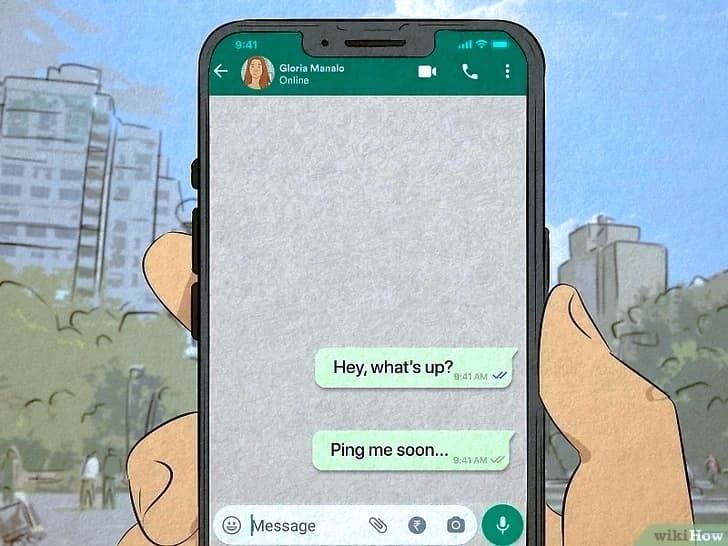
    Cambia el fondo de la conversación: Personaliza el aspecto de tu interfaz. Ve a “Configuración” y selecciona “Tema” para cambiar al modo oscuro o claro.
    Gestiona el historial de chats: Limpia o archiva chats antiguos para mantener un espacio de trabajo organizado y eficiente.

    Aprovecha funciones extras

    Usa atajos de teclado: Familiarízate con atajos como Ctrl + N para nuevos chats o Ctrl + Shift + M para silenciar conversaciones.
    Comparte archivos fácilmente: Sube documentos, fotos y videos arrastrándolos a la ventana de chat.
    Comparte enlaces rápidamente: Copia y pega enlaces en tus conversaciones, sin necesidad de abrir un navegador.

    Consejos de seguridad para WhatsApp Web

    Mantén tu sesión segura

    Cierra sesión después de usar: Siempre cierra sesión en computadores o dispositivos públicos para evitar accesos no autorizados.
    Utiliza códigos de verificación en dos pasos: Activa esta función en tu app móvil para añadir una capa extra de seguridad.
    Desvincula dispositivos desconocidos: Regularmente verifica los dispositivos vinculados y elimina los que no reconozcas.

    Reconoce posibles amenazas

    Ten cuidado con enlaces sospechosos: Nunca hagas clic en enlaces extraños que te lleguen por WhatsApp que pueden ser intentos de phishing.
    Desconfía de mensajes extraños: Si recibes mensajes de contactos inusuales, verifica antes de proporcionar información.
    Mantén tu navegador actualizado: Asegurarte de que tu navegador esté siempre en la última versión te protegerá de vulnerabilidades.

    Preguntas frecuentes de WhatsApp Web

    ¿Qué hacer si no puedo escanear el código QR?

    Asegúrate de que tu cámara esté funcionando correctamente y que no haya obstrucciones. También verifica que la conexión a internet de ambos dispositivos esté activa.

    Cómo usar WhatsApp Web paso a paso en PC y celular 三

    ¿Puedo usar WhatsApp Web sin el celular conectado a Internet?

    No, tu celular debe estar conectado a Internet para que WhatsApp Web funcione, ya que se sincronicen los datos a través de la conexión de tu móvil.

    1.5B
    Usuarios activos
    100+
    Funcionalidades disponibles
    95%
    Satisfacción del usuario
    15M+
    Mensajes enviados diarios

    ¿WhatsApp Web es seguro?

    Sí, siempre que sigas las medidas de seguridad básicas, como cerrar sesión en dispositivos públicos y activar la verificación en dos pasos.

    Con esta guía completa, ahora conoces cómo usar WhatsApp Web paso a paso en PC y celular. Disfruta de una experiencia de chat eficiente y amplia, sacando el máximo provecho de todas las funcionalidades que esta herramienta tiene para ofrecer.

    💡
    实用技巧

    Prueba utilizar atajos de teclado en WhatsApp Web, como Ctrl + N para iniciar nuevos chats o Ctrl + Shift + M para silenciar conversaciones, para mejorar tu eficiencia y velocidad al chatear.

    💬

    Chats en PC

    Accede a tus conversaciones de WhatsApp directamente desde tu computadora.

    📱

    Sincronización Móvil

    Sincroniza tus mensajes entre el celular y la computadora de manera sencilla.

    🔒

    Seguridad Mejorada

    Cierra sesión en dispositivos públicos para proteger tus datos.

    ⚙️

    Configuraciones Personalizadas

    Ajusta notificaciones y temas para mejorar tu experiencia de uso.

    🖥️

    Uso Multidispositivo

    Accede a WhatsApp desde diferentes navegadores o dispositivos fácilmente.

    📤

    Envío Rápido de Archivos

    Comparte documentos y fotos arrastrando y soltando en la ventana de chat.