Escanear el código QR de WhatsApp Web es un proceso sencillo y rápido que te permite acceder a tus chats desde tu computadora. En este artículo, vamos a profundizar en cómo hacerlo, explorando diversas alternativas y métodos para asegurarte de que puedas conectar tu cuenta de WhatsApp en cualquier momento. A continuación, te proporcionamos varias soluciones que ofrecen distintos enfoques para lograrlo.
Usar la cámara de tu teléfono
Acceder a la aplicación de WhatsApp
Abre la app de WhatsApp: Inicia la aplicación en tu teléfono, asegurándote de que estés en la pantalla principal.
Luego, busca el menú de opciones, donde encontrarás la opción de escanear el código QR.
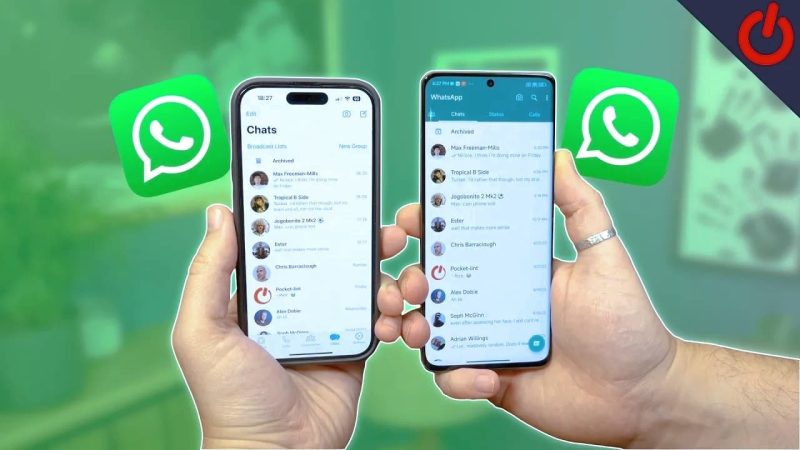
Selecciona “WhatsApp Web”: Busca el ícono de tres puntos en la esquina superior derecha y selecciona “WhatsApp Web”. Esto abrirá la cámara en tu dispositivo.
Escanea el código QR: Dirige tu cámara hacia el código QR que aparece en la pantalla de tu computadora. Una vez que el código esté enfocado, tu WhatsApp se sincronizará automáticamente.
Verificar conexiones
Confirma que estás conectado a Wi-Fi: Asegúrate de que tu teléfono esté conectado a la misma red Wi-Fi que tu computadora para una conexión optimizada.
Revisa el error de conexión: Si la conexión falla, revisa que no haya problemas con tu red o con la conexión de datos móviles. Esto puede interrumpir el proceso de escaneo.
Reintenta escanear: Si no funcionó a la primera, intenta regresar a la opción de “WhatsApp Web” y escanea nuevamente el código.
Usar la versión de escritorio de WhatsApp
Descarar la aplicación de WhatsApp
Descarga la aplicación de escritorio: Visita el sitio oficial de WhatsApp y descarga la versión de escritorio para tu sistema operativo, ya sea Windows o macOS.
Instala la aplicación: Sigue las instrucciones de instalación hasta que la aplicación esté lista para utilizarse en tu computadora.
Inicia sesión en la aplicación: Una vez instalada, abre la aplicación y verás un código QR que deberás escanear con tu teléfono desde la app de WhatsApp.
Mantener ambas plataformas sincronizadas
Asegúrate de tener WhatsApp actualizado: Mantén la aplicación de WhatsApp en tu teléfono siempre actualizada para evitar incompatibilidades que puedan interrumpir el escaneo.
Verifica tu cuenta de WhatsApp: Si ya habías utilizado WhatsApp Web, verifica que no haya sesiones anteriores activas que puedan interferir con el nuevo acceso.
Escanea el código QR: Una vez que todo esté en orden, apunta la cámara hacia el código QR mostrado en la aplicación de escritorio y espera que se sincronice.
Uso de códigos QR temporales
Generar un nuevo código QR
Solicita un nuevo código: Si tienes problemas para escanear, puedes generar un nuevo código QR desde la aplicación de WhatsApp en tu teléfono. Esto reiniciará la conexión.
Escanear el nuevo código: Apunta la cámara hacia el nuevo código que aparece en la pantalla de tu computadora.
Confirma la nueva conexión: Asegúrate de que se ha establecido una nueva conexión entre los dispositivos.
Eliminar sesiones activas anteriores
Cierra sesiones en dispositivos antiguos: Desde la opción de “WhatsApp Web”, puedes cerrar sesiones en otros dispositivos que permanecen activas.
Genera un nuevo código QR: Esto obligará a tu cuenta a generar un nuevo código QR si deseas volver a escanear.
Escanea con tu teléfono: Finaliza el proceso apuntando tu cámara hacia el nuevo código hasta que la conexión se establezca.
Soluciones a problemas comunes
Conexión inestable
Verifica tu conexión a Internet: Si tu WhatsApp no se sincroniza, asegúrate de que tanto tu teléfono como tu computadora tengan conexión a Internet.
Reiniciar dispositivos: A veces, reiniciar tanto tu teléfono como tu computadora puede solucionar problemas de conectividad.
Reinstalar la aplicación: Si los problemas persisten, considera reinstalar la aplicación de WhatsApp.
Fallos en la cámara
Comprueba los permisos de la cámara: Si la cámara no funciona, asegúrate de que WhatsApp tenga permisos para acceder a ella desde la configuración de tu teléfono.
Utiliza un dispositivo diferente: Si el problema persiste, prueba con otro dispositivo móvil para escanear el código.
Actualiza tu dispositivo: Mantén tu teléfono y aplicaciones actualizadas para evitar fallos técnicos.
Preguntas frecuentes de WhatsApp Web
¿Puedo usar WhatsApp Web sin mi teléfono?
No, necesitas tu teléfono conectado a Internet para usar WhatsApp Web.
¿Qué hago si no puedo escanear el código QR?
Asegúrate de que ambos dispositivos estén en la misma red Wi-Fi y que la cámara esté funcionando correctamente.
¿Es seguro utilizar WhatsApp Web?
Sí, es seguro siempre que mantengas tu sesión protegida y cierres sesión en dispositivos que no usas.
Acceso rápido
Conéctate a tus chats desde cualquier ordenador de manera instantánea.
Compatible
Funciona con cualquier dispositivo móvil que tenga WhatsApp instalado.
Seguridad
Mantiene tus chats seguros y encriptados durante la conexión.
Rápido
Escanea el código QR en segundos y empieza a chatear.
Interacciones sencillas
Envía y recibe mensajes fácilmente desde tu computadora.
Sincronización
Recibe notificaciones y mensajes en tiempo real mientras trabajas.
Escanear el código QR de WhatsApp Web no solo es práctico, sino que también puede mejorar tu eficiencia al gestionar tus mensajes y contactos. Sigue estas pautas y consejos, y verás que lograr una conexión es más sencillo de lo que parece.
Asegúrate de que tu teléfono esté conectado a la misma red Wi-Fi que tu computadora antes de escanear el código QR, esto facilitará una conexión rápida y estable.