Vincular tu cuenta a WhatsApp Web es un proceso simple y rápido que te permite acceder a tus conversaciones de WhatsApp directamente desde tu computadora. Esto facilita la comunicación, ya que puedes teclear de manera más cómoda y manejar múltiples conversaciones al mismo tiempo. A continuación, exploraremos diferentes formas de llevar a cabo esta vinculación, asegurando que puedas disfrutar de todas las funcionalidades de WhatsApp desde la comodidad de tu navegador.
Conexión mediante el código QR de WhatsApp
Escaneo del código QR
Prepara tu teléfono: Abre la aplicación de WhatsApp en tu dispositivo móvil.
Para acceder al código QR, necesitas abrir la aplicación y asegurarte de que estás en la pantalla principal donde aparecen tus chats.
Accede a WhatsApp Web: Ve a la página web oficial.
Dirígete a tu navegador e ingresa a la dirección web.whatsapp.com. Una vez que estés en esta página, verás un código QR que deberás escanear.
Escanea el código QR: Usa la opción de “WhatsApp Web”.
En tu teléfono, ingresa al menú (los tres puntos en la esquina superior derecha si usas Android; o el menú de configuración para iPhone) y selecciona “WhatsApp Web”. Apunta tu cámara hacia el código QR en la pantalla de tu computadora y espera a que se vinculen las cuentas.
Sincronización de chats
Verifica la conexión: Confirma que está funcionando.
Una vez escaneado el código, tu navegador debería mostrar inmediatamente tus chats. Si no es así, asegúrate de que tu teléfono esté conectado a internet.
Interfaz sencilla
Accede a tus chats de WhatsApp fácilmente desde tu computadora.
Sincronización instantánea
Tus mensajes se actualizan en tiempo real entre dispositivos.
Teclado cómodo
Escribe mensajes más rápido con el teclado de tu computadora.
Compartir archivos
Envía fotos y documentos fácilmente desde tu equipo.
Seguridad
Tus chats están protegidos con cifrado de extremo a extremo.
Acceso multitarea
Maneja múltiples conversaciones mientras trabajas en otras tareas.
Explora las funciones: Familiarízate con la interfaz.
Ahora que has vinculado tu cuenta, puedes comenzar a explorar las funciones disponibles: enviar mensajes, compartir archivos, y más, todo desde la pantalla de tu computadora.
Asegúrate de mantener tu teléfono conectado a internet mientras usas WhatsApp Web para que la sincronización de mensajes sea inmediata y fluida.
Mantén tu sesión activa: No cierres sesión sin necesidad.
Recuerda que si cierras el navegador o apagas tu computadora, necesitarás volver a escanear el código QR para volver a acceder a tu cuenta.
Uso de la aplicación de escritorio de WhatsApp
Descarga e instalación
Descarga la aplicación: Ve al sitio web de WhatsApp.
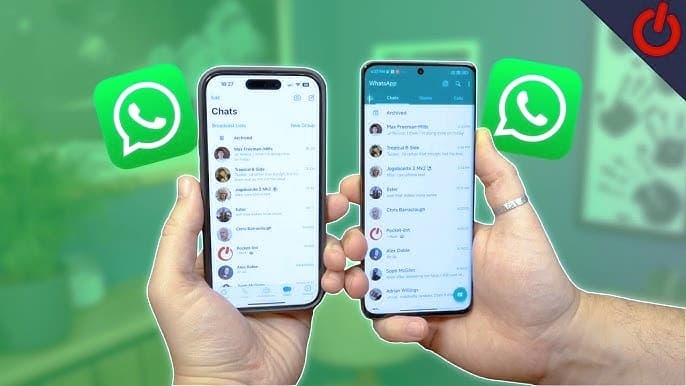
Puedes ingresar a la página oficial de WhatsApp y buscar la opción para descargar su aplicación de escritorio. Está disponible para Windows y Mac.
Instala la aplicación: Sigue los pasos de instalación.
Abre el archivo descargado y sigue las instrucciones de instalación. Es un proceso sencillo que no toma más de unos minutos.
Inicia la aplicación: Abre WhatsApp en tu computadora.
Una vez instalada la aplicación, ábrela. Verás la opción para vincular tu cuenta utilizando el código QR, similar al proceso en el navegador.
Vincular tu cuenta
Escanea el código QR: Usar el teléfono como en el navegador.
Al igual que en la versión web, selecciona “WhatsApp Web” desde tu aplicación móvil y escanea el código QR que aparece en la pantalla de la computadora.
Confirma la conexión: Asegúrate de que todo esté en orden.
Una vez escaneado, tus mensajes se sincronizarán automáticamente en la aplicación de escritorio.
Usa las funciones disponibles: Aprovecha la versión de escritorio.
Disfruta de conversar con tus amigos y familiares desde tu computadora, con la ventaja añadida de notificaciones en tu dispositivo.
Solución de problemas de vinculación
Problemas comunes
Conexión inestable: Comprueba tu wifi.
Si enfrentas problemas para vincular tu cuenta, una causa común puede ser una conexión a internet inestable. Asegúrate de que tanto tu computadora como tu teléfono estén conectados a una red wifi confiable.
Código QR no escaneado: Verifica tu cámara.
Si tu cámara no escanea el código QR, asegúrate de que esté limpia y funcionando correctamente. También asegúrate de tener suficiente luz.
Reiniciando la conexión
Reinicia la aplicación WhatsApp: Cierra y vuelve a abrir.
Si los problemas persisten, intenta cerrar la aplicación de WhatsApp en tu teléfono y volver a abrirla. A veces, esto ayuda a restablecer la conexión.

Reinicia tu dispositivo: Una solución rápida.
Si nada funciona, intenta reiniciar tu teléfono y tu computadora. Esto suele solucionar problemas de conectividad.
Acceder a múltiples cuentas
Creación de cuentas adicionales
Aprovecha la función de múltiples usuarios: Usa diferentes números.
Si deseas acceder a más de una cuenta de WhatsApp desde la misma computadora, puedes usar distintos números de teléfono. Esto es útil si administras varias empresas o cuentas personales.
Escanea códigos QR por separado: Asegúrate de permisos.
Cada cuenta necesitará ser escaneada por separado. Asegúrate de que tu dispositivo tenga acceso para escanear diferentes códigos QR.
Uso de aplicaciones secundarias
Aplicaciones de terceros: Considera las alternativas.
Existen aplicaciones de terceros que permiten gestionar múltiples cuentas de WhatsApp desde una misma interfaz. Asegúrate de usar aplicaciones confiables para evitar problemas de seguridad.
Conclusiones sobre la vinculación
Vincular tu cuenta a WhatsApp Web no solo es fácil, sino que también mejora tu experiencia de mensajería. A través del uso de códigos QR, la aplicación de escritorio, o múltiples cuentas, hay distintas formas de mantenerse conectado y eficiente. Siempre asegúrate de seguir las mejores prácticas de seguridad y disfrutar de todas las funciones que WhatsApp Web tiene para ofrecer.
Preguntas frecuentes de WhatsApp Web
¿Qué debo hacer si mi código QR no se escanea?
Asegúrate de tener buena iluminación y una conexión estable a internet tanto en tu computadora como en tu teléfono.
¿Puedo usar WhatsApp Web sin mi teléfono?
No, WhatsApp Web requiere que tu teléfono esté conectado a internet para funcionar.
¿Hay límites en el uso de WhatsApp Web?
Sí, algunas funciones pueden ser limitadas al usar la versión web en comparación con la aplicación móvil.
Este artículo te proporciona una guía completa y sencilla para que puedas vincular tu cuenta de WhatsApp Web y disfrutar de una experiencia de usuario óptima.