WhatsApp Web online permite a los usuarios de WhatsApp acceder a su cuenta desde cualquier dispositivo con conexión a internet. Este artículo tiene como objetivo proporcionar una guía completa sobre cómo iniciar sesión en WhatsApp Web desde diferentes dispositivos. Aprender a utilizar esta función es esencial para aquellos que buscan una manera eficiente de comunicarse, ya sea para diversión o trabajo.
Acceso mediante el código QR
Escaneo del código QR en un navegador
Conectar el teléfono:
Abre WhatsApp en tu teléfono y ve a la sección de “Configuración”.
Seleccionar “WhatsApp Web”:
Toca en “WhatsApp Web” para abrir la cámara que escaneará el código QR que aparece en tu navegador.
Escanear el código:
En tu navegador, ve a web.whatsapp.com, donde verás un código QR. Escanea este código con tu teléfono y estarás conectado en minutos.
Uso de un cliente web
Seleccionar un navegador compatible:
Asegúrate de utilizar un navegador compatible como Chrome, Firefox o Safari.
Acceso fácil
Conéctate a WhatsApp desde cualquier dispositivo con internet.
Seguridad
Tus conversaciones están encriptadas para mayor privacidad.
Uso simultáneo
Sincroniza tu cuenta en varios dispositivos a la vez.
Configuración rápida
Iniciar sesión en minutos con el escaneo de código QR.
Compatible
Funciona en diferentes navegadores y plataformas.
Soporte técnico
Guía completa para solucionar problemas comunes y dudas.
Accesa WhatsApp Web:
Introduce la URL web.whatsapp.com en la barra de direcciones de tu navegador.
Para un inicio de sesión rápido en WhatsApp Web, asegúrate de tener el código QR a la vista y utiliza la cámara de tu teléfono para escanearlo sin problemas. Esto te permitirá acceder a tus mensajes de manera instantánea desde cualquier dispositivo.
Escanear y mantener la sesión activa:
Sigue el proceso de escanear el código QR con tu teléfono. Además, puedes optar por mantener la sesión activa para un acceso más fácil en el futuro.
Integración con aplicaciones de terceros
Limitación de acceso a funcionalidades
Investigar las aplicaciones:
Algunas aplicaciones ofrecen integración con WhatsApp Web, lo cual puede facilitar el uso de múltiples cuentas.
Instalación de app en el dispositivo:
Descarga e instala una aplicación que permita gestionar tu cuenta de WhatsApp y la de otros servicios de mensajería.
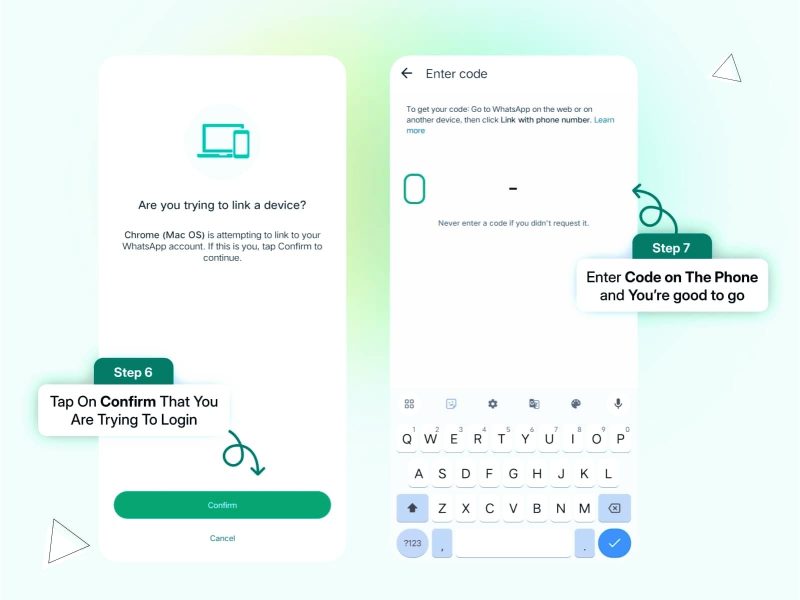
Configuración de acceso:
Sigue las instrucciones de la app para vincular tu cuenta de WhatsApp y gestionar conversaciones desde la misma.
Uso de extensiones del navegador
Buscar la extensión:
Dirígete a la tienda de extensiones de tu navegador y busca extensiones relacionadas con WhatsApp Web.
Instalar la extensión:
Descarga e instala la extensión dentro de tu navegador que ofrezca soporte para WhatsApp.
Acceder a WhatsApp desde la extensión:
Usa la extensión para iniciar sesión en tu cuenta de WhatsApp con el código QR o mediante la app de WhatsApp.
Soporte en múltiples dispositivos
Conexión en el escritorio y laptop
Descargar la app de escritorio:
Visita la página oficial de WhatsApp y descarga la aplicación para escritorio o laptop.
Instalación sencilla:
Sigue las instrucciones de instalación. Es un proceso simple que no debería llevar más de unos minutos.
Sincronizar con el teléfono:
Una vez instalada, abre la aplicación y escanea el código QR con tu móvil, tal como lo harías en la versión web.
Acceso en tabletas
Verificación de compatibilidad:
Asegúrate de que tu tableta sea compatible con la versión de WhatsApp Web.
Configuración del navegador:
Abre un navegador en la tableta y ve a web.whatsapp.com.
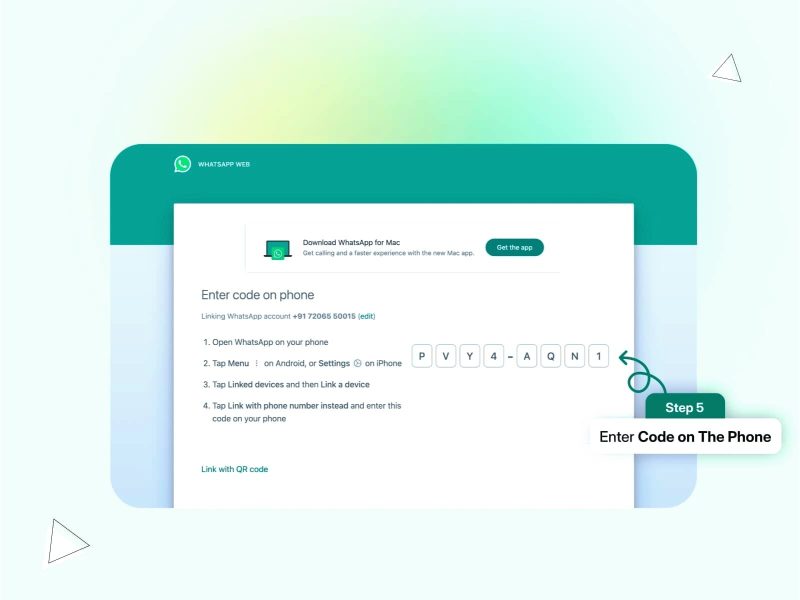
Escanear el código QR:
Usa tu teléfono para escanear el código como lo harías en una computadora, y listo, tendrás WhatsApp en tu tableta.
Sincronización con otros dispositivos
Uso en teléfonos Android e iOS
Verificar la aplicación:
Asegúrate de que tengas instalada la última versión de WhatsApp en tu móvil.
Acceso a “WhatsApp Web”:
Abre WhatsApp, dirígete a “Configuración” y selecciona “WhatsApp Web”.
Sincronizar todo:
Escanea el código QR desde el navegador de tu dispositivo. Todo estará sincronizado en tiempo real.
Funcionalidades adicionales
Usar aplicaciones de gestión de contactos:
Algunas aplicaciones permiten gestionar tus contactos de WhatsApp, facilitando las conversaciones.
Exportar conversaciones:
Considera usar funcionalidades que te permitan exportar conversaciones de forma sencilla entre dispositivos.
Preguntas frecuentes de WhatsApp Web
¿Puedo utilizar WhatsApp Web sin conexión a internet?
No, WhatsApp Web requiere que tu teléfono esté conectado a la internet para funcionar correctamente.
¿Qué debo hacer si el código QR no escanea?
Asegúrate de tener una buena iluminación y que no haya interrupciones en la señal de tu cámara.
¿Se pueden usar múltiples sesiones de WhatsApp Web?
Sí, puedes abrir varias sesiones de WhatsApp Web en diferentes dispositivos, pero recuerda que solo una estará activa en un tiempo específico.
WhatsApp Web online brinda un mundo de posibilidades para acceder a tu cuenta en diversos dispositivos. Desde la conveniente conexión mediante el código QR hasta la integración con aplicaciones y extensiones, las opciones son variadas y accesibles. Al conocer estas funcionalidades, podrás mejorar tu experiencia de uso en la plataforma y optimizar tu comunicación diaria.