Iniciar sesión en WhatsApp Web es una tarea sencilla que permite a los usuarios de Argentina gestionar sus conversaciones directamente desde su computadora. En este artículo, vamos a desglosar el proceso de acceso y ofrecer diversas opciones para hacerlo, así como solucionar dudas comunes que puedan surgir. Así que, sin más, vamos a ver cómo acceder a WhatsApp Web.
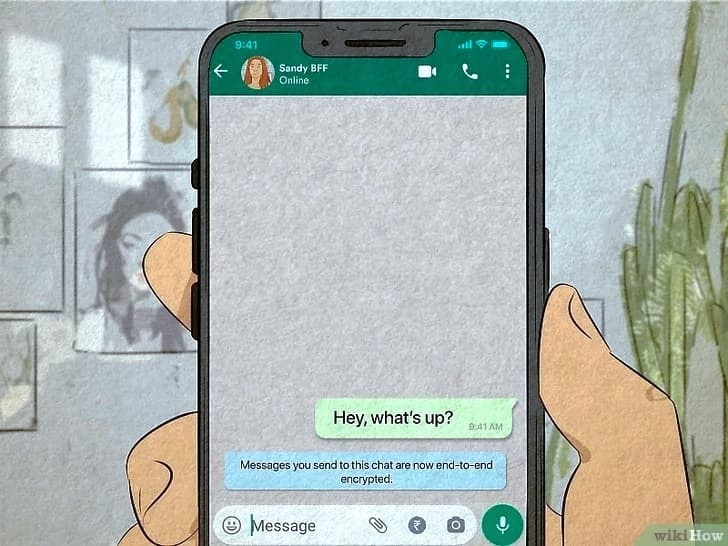
Utilizar el código QR para iniciar sesión
Escanear el código QR desde tu teléfono
Conecta tu teléfono a Internet: Asegúrate de que tu dispositivo móvil está conectado a Wi-Fi o a datos móviles. Esto es esencial para que WhatsApp Web funcione correctamente.
Abre WhatsApp en tu teléfono: Ve a la aplicación WhatsApp y dirígete a la sección de “Configuración”. Busca la opción “Dispositivos vinculados”. Aquí podrás acceder al lector de código QR.
Escanea el código QR en tu computadora: Con el navegador abierto en tu computadora, ve a la página de WhatsApp Web. Al hacerlo, aparecerá un código QR en la pantalla. Usa tu teléfono para escanearlo. Una vez que lo hagas, estarás conectado y podrás ver tus chats en la computadora.
Problemas al escanear el código QR
Asegúrate de que la cámara está funcionando: Comprueba la cámara de tu dispositivo; si no funciona correctamente, no podrás escanear el código.
Mira desde diferentes ángulos: A veces el ángulo de escaneo puede afectar. Mueve el teléfono alrededor del código QR hasta que logres hacer una buena lectura.
Actualiza la aplicación WhatsApp: Si sigues sin poder escanear, asegúrate de que tienes la última versión de WhatsApp instalada en tu teléfono.
Usar la opción de vinculación manual
Obtener el código de vinculación manual
Accede a WhatsApp Web: Abre tu navegador y ve a www.web.whatsapp.com. Allí, si prefieres, puedes hacer clic en la opción “Vincular un dispositivo” en lugar de escanear el código QR.
Solicita el código de vinculación: En la misma página, te aparecerá un código. Toma nota de este código, ya que lo necesitarás más adelante.
Ingresa el código en tu teléfono: Vuelve a WhatsApp en tu teléfono, selecciona “Vincular un dispositivo” y elige la opción de vinculación manual. Introduce el código que copiaste para completar el proceso.
Resolviendo inconvenientes con la vinculación manual
Verifica el código ingresado: Asegúrate de que el código que escribiste es correcto y está en el formato adecuado.
Reinicia el proceso si es necesario: Si no funciona, cierra sesión de WhatsApp Web y vuelve a iniciar el procedimiento desde el principio.
Asegúrate de que el Internet va bien: Un problema de conexión podría ser la causa del inconveniente. Elimina y vuelve a conectar tu red si es necesario.
Configurar WhatsApp Web en diferentes navegadores
Utilizar Google Chrome
Abre Google Chrome: Este navegador es uno de los más compatibles. Asegúrate de que tienes la última versión.
Navega a WhatsApp Web: Escribe www.web.whatsapp.com en la barra de direcciones. Aquí verás el código QR para vincularlo con tu teléfono.
Sigue el proceso de escaneo: Usa tu móvil como ya se mencionó antes. Con esto, estarás listo para utilizar automáticamente WhatsApp en tu computadora.
Usar Firefox o Safari
Inicia Firefox o Safari: También puedes usar estos navegadores. Asegúrate de que están actualizados a la última versión para evitar problemas de compatibilidad.
Visita WhatsApp Web en la barra de direcciones: Accede a la misma dirección web y espera a que cargue el código QR.
Escanea y vincula tu dispositivo: Sigue el mismo proceso de escaneo con tu móvil. Una vez escaneado, tendrás acceso a tus chats como en Chrome.
Configurar Notificaciones en WhatsApp Web
Activar notificaciones en Chrome
Permite las notificaciones: Al iniciar sesión en WhatsApp Web, el navegador te preguntará si deseas activar las notificaciones. Acepta esta opción para recibir alertas.
Revisa la configuración de notificaciones: Accede a la configuración de Google Chrome y verifica que las notificaciones estén habilitadas para WhatsApp Web.
Mantén la pestaña activa: Recuerda que las notificaciones solo aparecerán si la pestaña de WhatsApp Web está abierta en tu navegador.
Gestionar notificaciones en otros navegadores
Habilitar notificaciones en Firefox o Safari: Similar a Chrome, asegúrate de aceptar la solicitud de notificación al iniciar sesión en WhatsApp Web.
Verifica las preferencias del navegador: Accede a las configuraciones y asegúrate de que WhatsApp Web tiene permiso para mostrar alertas.
Mantén la conexión estable: Como siempre, la conexión debe ser buena para recibir notificaciones sin problemas.
Solucionar problemas comunes al iniciar sesión en WhatsApp Web
Error en la carga de WhatsApp Web
Verifica tu conexión a Internet: Si WhatsApp Web no carga, asegúrate de que tu Wi-Fi o datos móviles estén funcionando. Sin conexión, no podrás acceder.
Limpia la caché del navegador: A veces los problemas de carga se deben a caché desactualizada. Dirígete a la configuración del navegador y borra la caché.
Intenta usar otro navegador: Si el problema persiste, intenta iniciar sesión desde un navegador diferente para descartar problemas específicos del navegador en uso.
Problemas de sincronización de mensajes
Asegúrate de que tu teléfono esté conectado: Si hay problemas de sincronización de mensajes, revisa que tu teléfono mantenga una buena conexión a Internet durante la operación.
Verifica que WhatsApp esté actualizado en tu móvil: Asegúrate de tener la versión más reciente de Whatsapp para evitar incompatibilidades.
Cierra sesión y vuelve a iniciar: Desvincular y volver a vincular el dispositivo puede solucionar problemas de sincronización de mensajes.
Preguntas frecuentes de WhatsApp Web
¿Por qué no puedo ver mis mensajes en WhatsApp Web? Puede deberse a problemas de conexión. Asegúrate de que tu teléfono tiene Internet y de que estás vinculado adecuadamente.
¿Qué hacer si mi sesión de WhatsApp Web se cierra automáticamente? Si la sesión se cierra, verifica que no haya problemas de conexión en tu teléfono y asegúrate de que no se está desactivando el Wi-Fi. ¿Puedo usar WhatsApp Web sin mi teléfono conectado a Internet? No, WhatsApp Web necesita que el teléfono esté conectado a Internet para que los mensajes se sincronicen y funcionen correctamente.
En conclusión, iniciar sesión en WhatsApp Web en Argentina es una tarea sencilla con los pasos correctos. Con esta guía, deberías ser capaz de disfrutar de WhatsApp en tu computadora sin problemas.
Asegúrate de que tu teléfono esté conectado a Internet mientras usas WhatsApp Web para garantizar que todos tus mensajes se sincronicen y no pierdas ninguna conversación importante.
Acceso fácil
Inicia sesión rápidamente en WhatsApp Web y accede a tus chats sin complicaciones.
Código QR
Utiliza el escaneo de código QR para vincular tu teléfono y computadora de manera instantánea.
Notificaciones
Recibe notificaciones en tiempo real sobre nuevos mensajes directamente en tu PC.
Seguridad
WhatsApp Web ofrece un inicio de sesión seguro para proteger tus conversaciones.
Compatible
Funciona en múltiples navegadores, garantizando flexibilidad y acceso desde cualquier lugar.
Sincronización instantánea
Disfruta de la sincronización en tiempo real con tu teléfono, sin retraso en los mensajes.