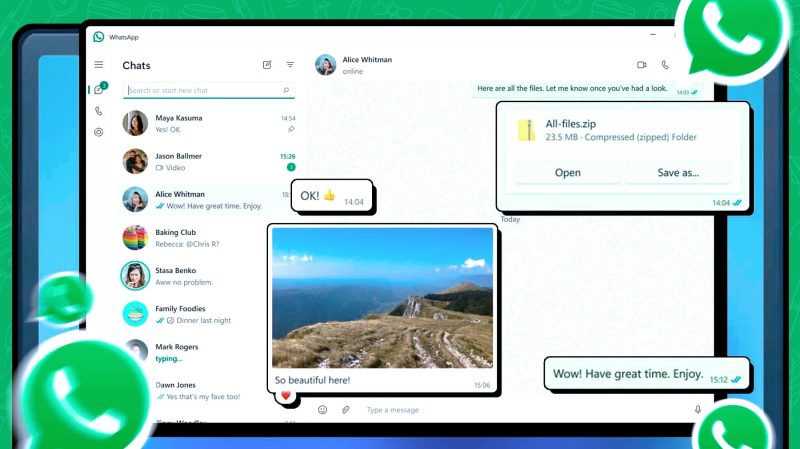
Entrar a WhatsApp Web desde el celular es bastante sencillo y te permite acceder a tus chats de manera rápida y eficiente. En esta guía, descubrirás cómo hacerlo y las distintas maneras que tienes para sacarle el máximo provecho a esta herramienta. A continuación, te ofrecemos diversas opciones para ingresar a WhatsApp Web, asegurándonos de que encuentres la que mejor se adapte a tus necesidades.
Uso de QR para Acceder a WhatsApp Web
Escaneo del Código QR
Abre WhatsApp en tu celular: Accede a la aplicación y dirígete a la sección de “Configuración”. Allí encontrarás la opción “WhatsApp Web”.
Selecciona “WhatsApp Web”: Toca esta opción para que el escáner de QR se active en tu dispositivo.
Escanea el código QR desde el navegador: Dirígete a la página web de WhatsApp Web en tu computadora y escanea el código QR que aparece con tu celular. Esto te conectará automáticamente.
Enlace Directo
Obtén el enlace de WhatsApp Web: Asegúrate de tener una pestaña abierta en tu navegador y dirígete a web.whatsapp.com.
Usa el menú de compartir en el celular: Desde la aplicación, selecciona la opción de compartir y comparte tu enlace con el siguiente formato: https://web.whatsapp.com/. Esto puede ser útil si tienes problemas con el escáner QR.
Sigue las instrucciones para escanear: Repite el proceso de escanear el código QR como se describió anteriormente.
Ingreso desde el Navegador Móvil
Navegación en el Móvil
Accede a tu navegador móvil: Abre el navegador de tu preferencia en tu celular.
Visita web.whatsapp.com: Escribe la URL en la barra de direcciones. Esto, generalmente, te redirigirá automáticamente a una página que no se puede usar en móvil, pero puedes forzar el modo escritorio.
Activa la versión de escritorio: Busca la opción en el menú de tu navegador que dice “Ver sitio de escritorio” y selecciónala. Esto te permitirá acceder a la versión completa de WhatsApp Web.
Usar una Aplicación de Terceros
Descarga una aplicación de navegador: Existen algunas aplicaciones que permiten simular un navegador de escritorio en tu celular.
Instala la aplicación: Una vez descargada, abre la aplicación y navega a web.whatsapp.com.
Conéctate como en un navegador normal: Sigue los pasos para escanear el código QR y acceder a tus chats.
Sincronización a través de Notificaciones
Usar Notificaciones
Activa las notificaciones en WhatsApp: Asegúrate de tener habilitadas las notificaciones para recibir mensajes en tu celular.
Chequea tus notificaciones: Cada vez que recibas un mensaje, podrás ver un resumen de tus chats desde la notificación.
SWipe para abrir el chat en WhatsApp Web: Desde la notificación en tu computadora puedes hacer clic y acceder a WhatsApp Web, compartiendo la conversación directamente.
Sincronizar dispositivos
Configura la sincronización: Asegúrate de que tanto tu celular como la computadora estén conectados a la misma red Wi-Fi.
Active la opción de sincronización en WhatsApp: En la configuración de la aplicación, asegúrate de habilitar la opción de sincronización.
Reduce la latencia: Con la sincronización correcta, podrás recibir mensajes en tiempo real tanto en tu celular como en WhatsApp Web.
Solución de Problemas Comunes
Conexiones Intermitentes
Verifica la conexión a internet: Asegúrate de que tu celular tenga una buena conexión a internet.
Cierra y vuelve a abrir WhatsApp Web: A veces, reiniciar la sesión puede resolver problemas de conexión.
Reinicia tu celular y computadora: Si el problema persiste, reiniciar los dispositivos puede ser una solución efectiva.
Problemas con el Código QR
Verifica que el código QR esté visible: Asegúrate de que el código QR no esté obstruido y esté bien iluminado.
Reinicia el escaneo del código: Si tienes problemas al escanear, vuelve a la opción de “WhatsApp Web” y repite el escaneo.
Comprueba que la cámara esté limpia: Una cámara sucia puede afectar el escaneo del código, asegúrate de que esté limpia.
Preguntas frecuentes de WhatsApp Web
¿Puedo utilizar WhatsApp Web sin conexión a internet en mi celular? No, WhatsApp Web requiere que tu celular esté conectado a internet para funcionar.
¿Necesito instalar algo para usar WhatsApp Web? No, no necesitas instalar ningún software adicional, solo un navegador y la aplicación de WhatsApp.
¿Puedo tener múltiples sesiones de WhatsApp Web activas? No, solo puedes tener una sesión de WhatsApp Web activa por cada cuenta.
Con esta guía, ahora sabes cómo entrar a WhatsApp Web desde el celular y las diferentes maneras de hacerlo. Ya sea que utilices el código QR, la navegación móvil o las notificaciones, asegúrate de seguir los pasos correspondientes para acceder fácilmente a tus conversaciones y mantenerse conectado. ¡Sigue disfrutando de la comunicación fácil y rápida que WhatsApp Web ofrece!
Para facilitar el acceso a WhatsApp Web desde tu celular, guarda el enlace en tus favoritos y verifica que siempre tengas una buena conexión a internet antes de iniciar sesión.
Acceso Rápido
Conéctate a WhatsApp Web en segundos desde tu móvil.
Sincronización Continua
Recibe y envía mensajes en tiempo real entre dispositivos.
Fácil Configuración
Configura tu sesión de WhatsApp Web sin complicaciones.
Multi-Plataforma
Compatible con todos los navegadores y dispositivos.
Seguridad Garantizada
Cifrado de extremo a extremo para proteger tus chats.
Uso Eficiente
Gestiona tus mensajes y archivos fácilmente desde un solo lugar.